Guide utilisateur Telma
Telma est un portail de textos (SMS et MMS) pour les équipes : vos agents échangent avec vos clients depuis les numéros de l'entreprise, à plusieurs, dans le navigateur. Quand votre organisation a la voix, le même portail gère aussi vos numéros, le routage de vos appels, l'historique des appels et vos postes. Ce guide décrit chaque écran. Ce que vous voyez dépend de vos profils dans l'organisation (Utilisateur, Admin, ou un profil de votre organisation ou de votre domaine) et, pour l'équipe d'un revendeur ou de la plateforme, de ses permissions de plateforme (voir Profils et permissions).
Table des matières
- Se repérer dans Telma
- Connexion et profil
- Conversations
- Équipes
- Performances
- Numéros
- Routage d'appel
- Appels
- Postes
- Crédit
- Paramètres
- Organisation
- Administration
- Aide et support
Se repérer dans Telma
Le menu latéral
Le menu de gauche n'affiche que ce que vos permissions et votre organisation permettent (entre parenthèses, les profils de base qui les ont ; voir Profils et permissions) :
- Conversations : quand l'organisation a la fonctionnalité Messages ; Profil : tout le monde ;
- Appels (historique, statistiques, messagerie vocale, liste noire) : quand l'organisation a la voix ;
- Numéros : permission « Numéros de l'organisation » ou « Acheter et transférer des numéros » (Admin) ; Crédit : « Solde, transactions et factures » ou « Cartes, recharges… » (Admin) ;
- Routage d'appel : permission « Routage d'appel : flux, groupes, sons, réglages voix des numéros » (Admin), quand l'organisation a la voix ;
- Postes : permission « Postes (comptes SIP), leurs réglages et leur diagnostic » (Admin), quand l'organisation a les postes téléphoniques ;
- Équipes : permission « Horaires et réponses automatiques des équipes » ou « Créer, modifier et supprimer des équipes » (Admin, Manager). Quand l'organisation n'a qu'une équipe et la fonctionnalité Messages, la notion d'équipe disparaît : l'entrée s'appelle Réglages des messages et ouvre directement les horaires, le message de bienvenue, les modèles de messages, les membres et les conversations fermées (voir « Équipes ») ;
- Performances : permission « Statistiques de toute l'organisation » (Admin, Manager), quand l'organisation a la fonctionnalité Messages et au moins deux équipes ;
- Organisation : « Inviter et retirer des membres… » ou « Réglages de l'organisation » (Admin) ; Paramètres : « Réglages de l'organisation » ou « Intégrations, webhooks et widgets » (Admin) ;
- Organisations, Domaine et Domaines : permission de plateforme « Administrateur de domaine » ; Fournisseurs et Infrastructure : « Administrateur de la plateforme ».
Une organisation sans la voix ne voit aucun outil de voix (appels, routage, postes). Ce que le domaine met en avant (les conversations, les numéros ou les appels) vient en tête du menu et s'ouvre après la connexion.
Le bouton ⋮ à côté du nom, en haut du menu, propose :
- Réduire le menu (grand écran) : le menu disparaît, et le bouton « Afficher le menu », en haut à gauche de la page, le rouvre ;
- Réorganiser le menu : des poignées apparaissent devant les entrées du bloc principal ; glissez-les, ou utilisez les flèches, puis Terminé. Ordre par défaut revient à l'ordre d'origine. Votre ordre suit votre compte sur tous vos appareils, et la première entrée devient votre page d'accueil ;
- Menu en haut (grand écran) : la disposition par colonnes (voir « Le menu en haut »).
La pastille rouge à côté de « Conversations » compte les messages non lus de votre équipe ; celle d'« Appels », les nouveaux messages vocaux. Au bas du menu figurent le domaine, l'organisation en cours, votre nom avec votre rôle (le résumé de vos profils, voir Profils et permissions), et le bouton « Déconnexion ». Sur un téléphone, le menu s'ouvre avec l'icône ☰.
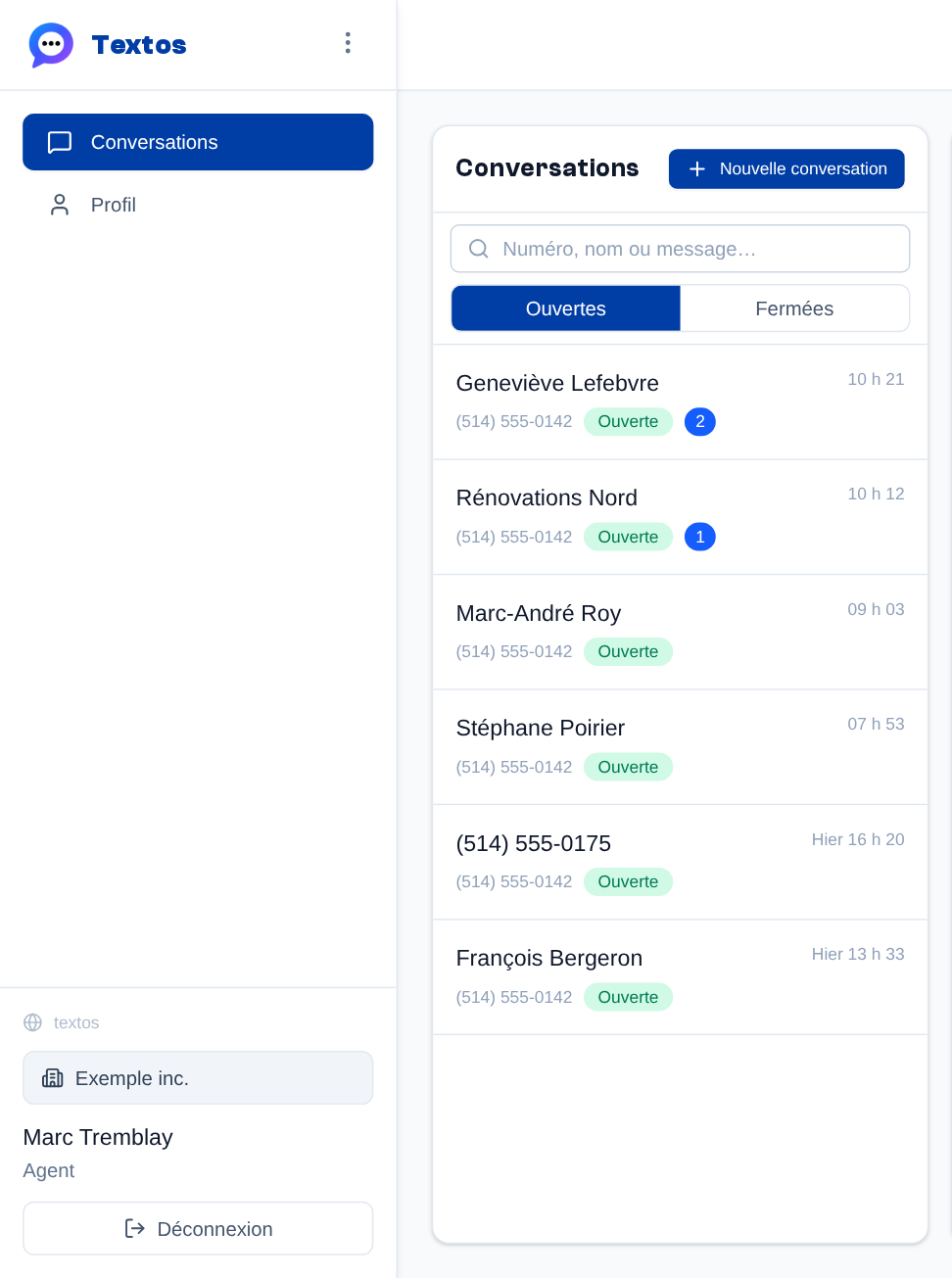 Ce que voit un agent d'une organisation sans la voix : le menu n'a que Conversations et Profil, et la liste ne montre que les conversations de son équipe.
Le menu en haut
Sur grand écran, le menu peut aussi se placer en haut de la page, par colonnes : choisissez « En haut, par colonnes » dans « Disposition du menu » de votre profil, ou Menu en haut dans le bouton ⋮ du menu de gauche. Les colonnes sont Mon compte (numéros, postes, équipes, crédit, organisation, paramètres), Outils (conversations, appels, routage d'appel), Rapports (performances) et Administration (organisations, domaine, domaines et, pour la plateforme, fournisseurs et infrastructure). Chaque colonne s'ouvre au survol ou au clic ; ce sont les mêmes pages que dans le menu de gauche.
À droite :
- le menu de vos initiales : votre nom et votre rôle, le domaine, l'organisation en cours, « Profil » et « Déconnexion ». Le point de couleur sur vos initiales donne l'état du temps réel (vert, orange ou rouge, voir « L'en-tête ») ;
- le menu ☰ (« Affichage et aide ») : « Documentation » (et les liens d'assistance du domaine), le « Thème » (« Automatique », « Clair », « Sombre »), la « Langue » (« Français », « English ») et Menu à gauche, qui revient à la disposition habituelle.
Sur un téléphone, le menu reste celui de l'icône ☰, à gauche.
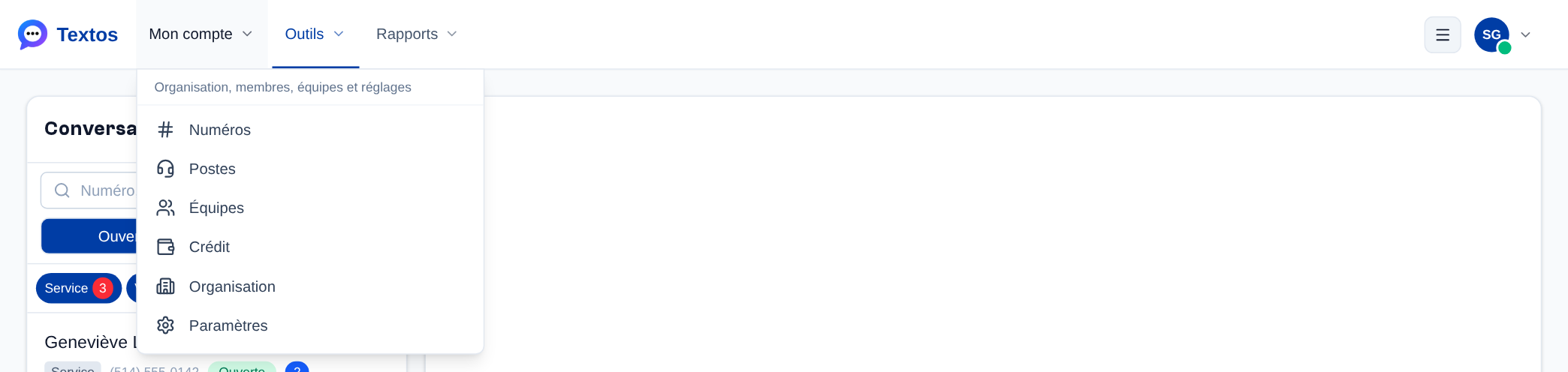 Le menu en haut : les colonnes Mon compte, Outils, Rapports et Administration (ici, Mon compte ouverte), le menu ☰ et le menu de vos initiales à droite.
L'en-tête
En haut à droite de chaque page (avec le menu à gauche ; avec le menu en haut, le livre, le thème et le globe sont regroupés dans le menu ☰) :
- pour les admins de domaine et les super admins, « Administrer un client » (l'icône de bouclier ; le libellé ne s'affiche que sur un écran très large ; voir Administrer une organisation) ;
- l'indicateur « Temps réel connecté » : un point vert signifie que les nouveaux messages arrivent en direct ; orange (« Temps réel connecté, aucune équipe suivie ») ou rouge (« Temps réel déconnecté, reconnexion… ») signale un problème ;
- le livre ouvre cette documentation. Quand votre domaine a ses propres liens d'assistance (centre d'aide, billets de soutien, nouveautés, état du service), le livre devient une bouée : elle ouvre le menu Assistance, qui regroupe la documentation et ces liens ;
- le soleil ou la lune change le thème, qui passe d'automatique à clair, puis à sombre ;
- le globe bascule l'interface entre le français et l'anglais (voir Langue).
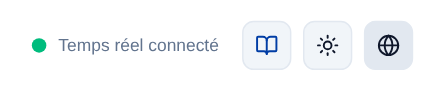 En haut à droite de chaque page : l'état du temps réel, la documentation, le thème et le globe qui bascule la langue entre le français et l'anglais.
Changer d'organisation
Si votre compte appartient à plusieurs organisations, cliquez sur le nom de l'organisation au bas du menu : la liste de vos organisations s'ouvre, avec une recherche quand il y en a plus de trois et le nombre de messages non lus des autres organisations. Cliquez sur une organisation pour y passer. Celle qui s'ouvre à la connexion se choisit dans le profil (voir Organisation par défaut).
La liste ne contient que les organisations dont vous êtes membre. Un super admin ou un admin de domaine qui intervient chez un client utilise « Administrer » (voir Administrer une organisation) : le mode vaut pour l'onglet seulement, sans changer l'organisation de son compte ni celle de l'app mobile. Un admin de plateforme qui n'est membre d'aucune organisation voit, à la place de la liste, un court message qui renvoie à la page Organisations. Tant qu'il n'administre aucune organisation dans l'onglet et que l'organisation de son compte n'est pas l'une des siennes, le menu ne montre que le Profil et l'administration, et l'accueil ouvre la page Organisations. Un admin qui gère plusieurs domaines passe de l'un à l'autre en cliquant sur le nom du domaine, au-dessus de l'organisation (« Changer de domaine »).
Connexion et profil
Première connexion
Votre admin vous invite par courriel ; le lien de l'invitation est valable 7 jours.
- Cliquez sur le lien de l'invitation : la page « Inscription » rappelle l'organisation et votre adresse.
- Entrez votre nom dans « Nom ».
- Choisissez un « Mot de passe » d'au moins 8 caractères, avec au moins deux types parmi minuscules, majuscules, chiffres et symboles (pas un mot de passe courant, ni votre adresse), puis retapez-le dans « Confirmer le mot de passe ».
- Cliquez sur « Créer mon compte » : vous êtes connecté aussitôt.
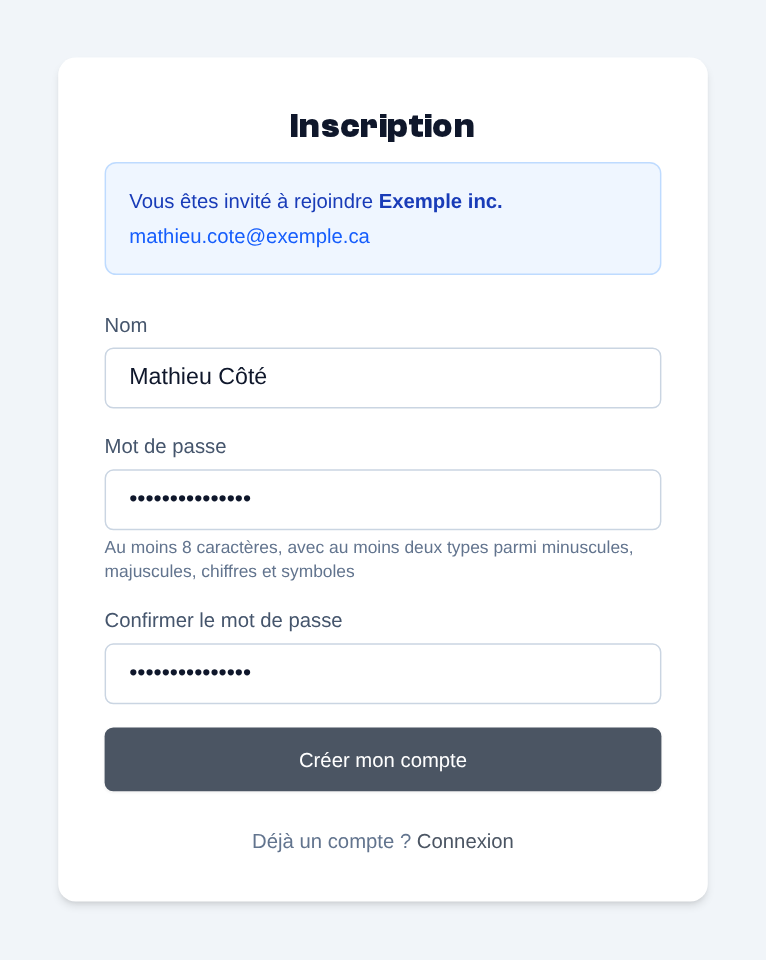 Le lien d'invitation ouvre la page « Inscription » : l'organisation et l'adresse invitée sont rappelées ; entrez votre nom, puis votre mot de passe deux fois.
Le lien ne sert qu'une fois : rouvert après la création du compte, la page indique que votre compte existe déjà et propose « Connexion », avec votre adresse déjà remplie. Connectez-vous ensuite toujours depuis l'adresse Telma, avec votre courriel et votre mot de passe.
Si la page indique « Cette invitation est invalide ou a expiré », demandez à votre admin de vous la renvoyer. Si vous avez déjà un compte Telma (dans une autre organisation, par exemple), vous n'avez rien à créer : connectez-vous d'abord avec le compte à qui l'invitation est adressée, puis ouvrez le lien du courriel. La page « Invitation à une organisation » accepte l'invitation et ajoute l'organisation à votre compte (jamais sans que vous ouvriez ce lien vous-même) ; « Ouvrir cette organisation » vous y fait passer, « Retour à l'application » vous laisse où vous étiez.
Se connecter
- Ouvrez l'adresse Telma de votre entreprise.
- Entrez votre « Adresse email » et votre « Mot de passe ».
- Cliquez sur « Connexion ».
La page de connexion peut porter le logo et le pied de page de votre fournisseur. Après la suppression de votre compte, elle l'indique : « Votre compte a été supprimé », ou la date à laquelle il le sera ; vous reconnecter d'ici là annule la suppression (voir Zone dangereuse).
Sous le formulaire, selon ce que votre fournisseur a activé : « Se connecter avec une clé d'accès » (sans adresse ni mot de passe, voir Second facteur), « Continuer avec Apple », « Continuer avec Google » et « Continuer avec Microsoft ».
Si votre compte a un second facteur, le mot de passe ne suffit pas : la page « Vérification en deux étapes » demande votre clé d'accès (« Utiliser ma clé d'accès ») ou le code à 6 chiffres de votre application d'authentification. Appareil perdu : « Utiliser un code de secours ».
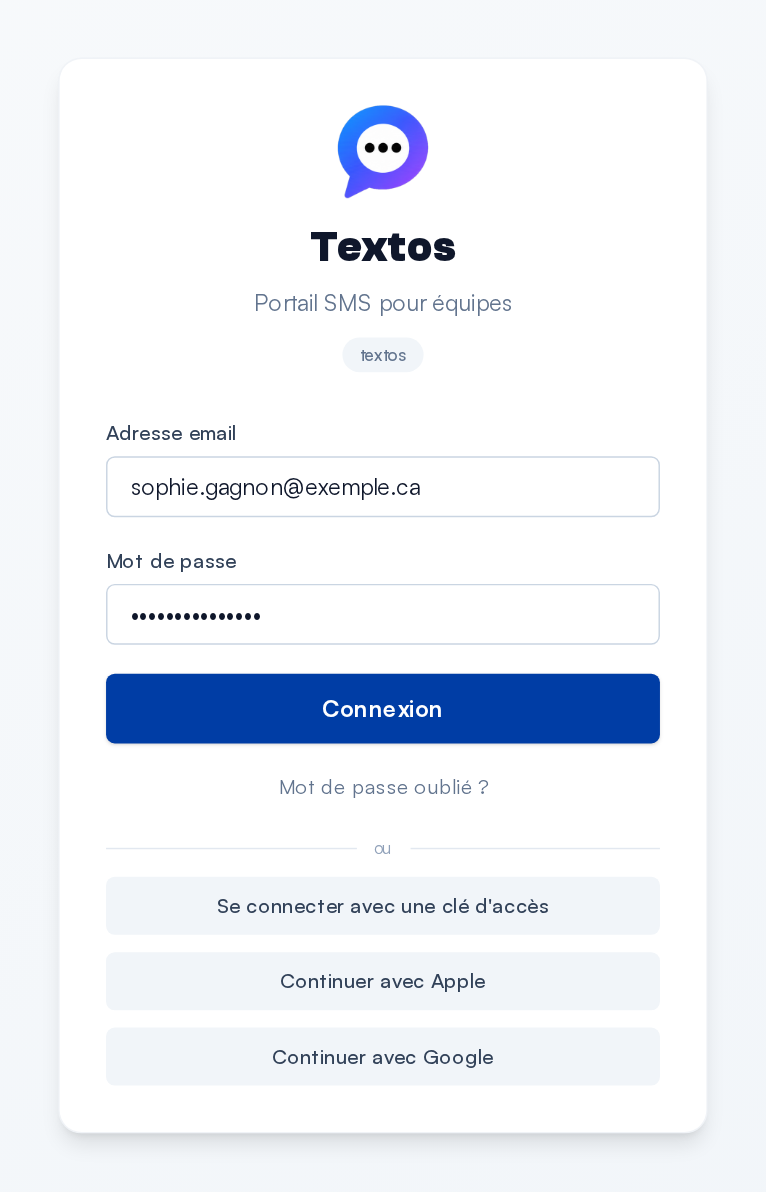 La page de connexion : adresse email, mot de passe, puis « Connexion ». Sous « ou » : la clé d'accès, Apple et Google.
Créer un compte
Quand votre fournisseur ouvre les inscriptions, la page de connexion propose « Pas encore de compte ? Créer mon compte » :
- Entrez votre prénom, votre nom, votre courriel, votre langue, votre mot de passe (deux fois) et, si vous le souhaitez, votre « Téléphone mobile (facultatif) » : vous pourrez le vérifier ensuite, dans votre profil.
- Cochez « J'accepte les conditions d'utilisation » quand la page le demande, passez le contrôle anti-robot s'il y en a un, puis cliquez sur « Créer mon compte ».
Votre organisation est créée avec votre compte, et vous en êtes l'admin. Selon votre fournisseur, un crédit de départ ou un essai gratuit s'y ajoute. Si les inscriptions sont fermées, la page affiche « Inscriptions fermées » : demandez une invitation à l'admin de votre organisation.
Mot de passe oublié
- Sur la page de connexion, cliquez sur « Mot de passe oublié ? ».
-
Entrez votre adresse email et cliquez sur « Envoyer le lien ».
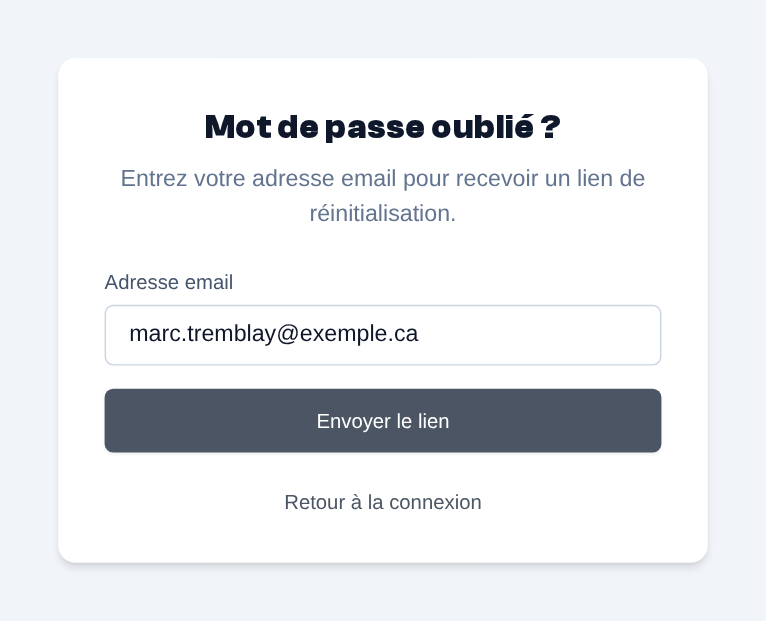 Mot de passe oublié : entrez votre adresse email et cliquez sur « Envoyer le lien ».
 -
Ouvrez le courriel reçu et suivez son lien, valable 24 heures.
- Entrez votre nouveau mot de passe dans « Nouveau mot de passe » et « Confirmer le mot de passe », puis cliquez sur « Réinitialiser le mot de passe ». Telma vous ramène à la page de connexion.
Le courriel part du serveur de courriel du domaine de votre compte (celui de la plateforme Telma si ce domaine n'en a pas), et son lien mène à l'adresse de ce domaine, quel que soit le site où vous l'avez demandé. Les admins de plusieurs domaines (ou qui le demandent depuis le site d'un autre domaine) et les comptes qui appartiennent à des organisations de plusieurs domaines le reçoivent de la plateforme Telma. Par sécurité, la page répond de la même façon, que l'adresse corresponde à un compte ou non : si rien n'arrive, vérifiez l'adresse saisie et vos courriels indésirables.
Profil
Menu latéral > Profil (avec le menu en haut : le menu de vos initiales), pour tout le monde. La page « Mon profil » a quatre onglets : Profil, Sécurité, Alertes et Zone dangereuse.
Onglet Profil
- Informations personnelles : prénom, nom (affiché au-dessus de vos messages et de vos notes), fuseau horaire et langue. Cliquez sur « Enregistrer » (« Annuler » abandonne les changements).
- Accès au compte : votre « Courriel », votre « Téléphone mobile » (« Vérifié le … » ou « Non vérifié ») et votre « Mot de passe », chacun avec « Modifier ». Chaque changement de courriel ou de téléphone est confirmé par un code envoyé à la nouvelle adresse ou au nouveau numéro ; changer de courriel demande aussi votre mot de passe actuel. « Modifier » du mot de passe mène à l'onglet Sécurité.
- Affichage : la disposition du menu (voir ci-dessous).
- Informations du compte : les organisations dont vous êtes membre, avec votre rôle dans chacune (l'organisation en cours est en surbrillance, l'organisation par défaut porte une étoile), le domaine de la session et, si vous en avez une, votre équipe. Un super admin ou un admin de domaine voit aussi son rôle et sa portée (toutes les organisations, ou celles de ses domaines) : ces organisations ne sont pas listées une par une, on y travaille avec « Administrer ».
- Mon poste, en bas de la page, quand un poste téléphonique vous est assigné dans l'organisation en cours : son numéro court, son état (« Normal », « Ne pas déranger », « Renvoyé vers … », « Suivez-moi ») et le bouton « Réglages » pour vos propres réglages « Ne pas déranger », renvois et suivez-moi (voir Réglages d'un poste).
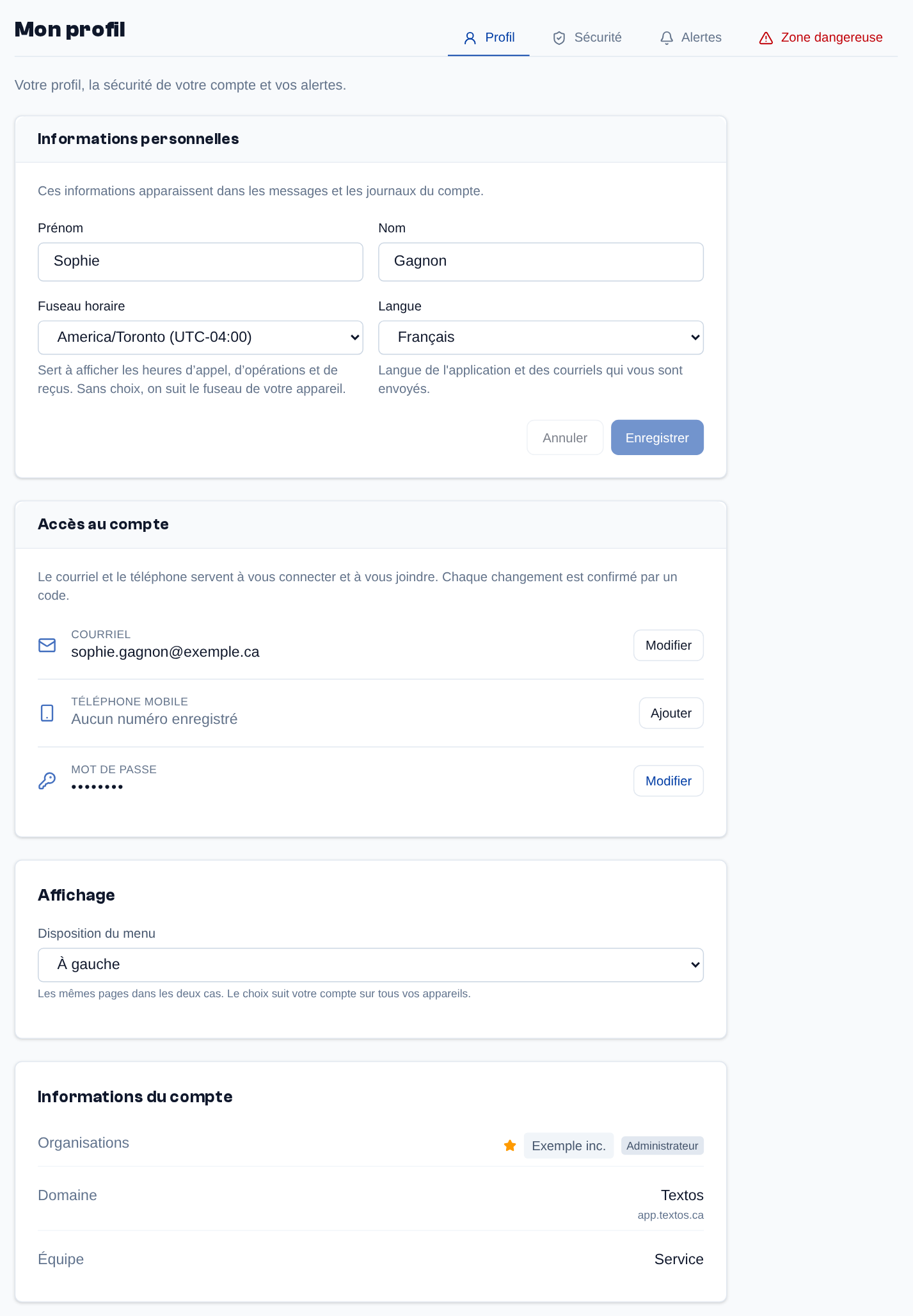 La page « Mon profil », onglet Profil : informations personnelles (prénom, nom, fuseau horaire, langue), accès au compte (courriel, téléphone, mot de passe), affichage du menu, puis vos organisations et votre rôle dans chacune.
Langue
Le champ « Langue », dans « Informations personnelles », propose « Français » et « English ». Le changement s'applique quand vous cliquez sur « Enregistrer » et est gardé dans votre compte ; c'est aussi la langue des courriels qui vous sont envoyés. Le globe de l'en-tête (ou, avec le menu en haut, la « Langue » du menu ☰) change aussi la langue, mais seulement dans ce navigateur.
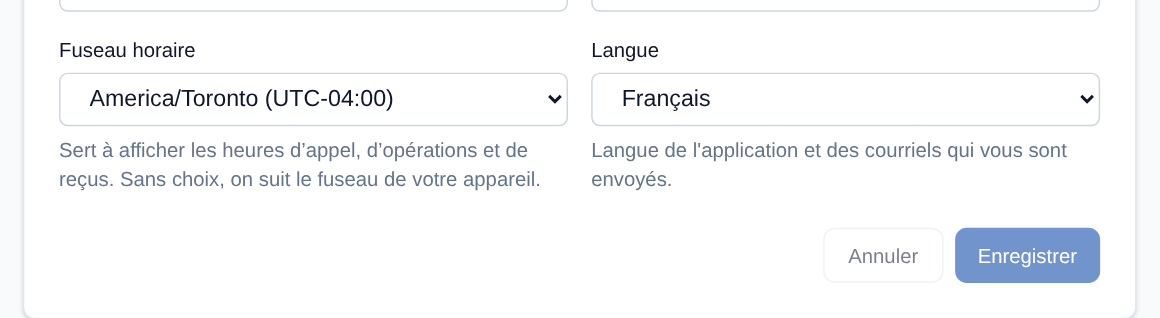 Le champ Langue, à côté du fuseau horaire : le changement s'applique avec « Enregistrer » et est gardé dans votre compte.
Disposition du menu
« À gauche » (par défaut) ou « En haut, par colonnes » : voir « Le menu en haut ». Le changement s'applique tout de suite et suit votre compte sur tous vos appareils.
Organisation par défaut
Si vous appartenez à plusieurs organisations, la section « Organisation par défaut » choisit celle qui s'ouvre quand vous vous connectez sur ce domaine : cliquez sur « Changer », choisissez l'organisation, puis cliquez sur « Sauvegarder ». Chaque domaine a sa propre organisation par défaut.
Sécurité
L'onglet Sécurité change votre mot de passe sur place : dans « Changer le mot de passe », entrez le « Mot de passe actuel », le « Nouveau mot de passe » et « Confirmer le nouveau mot de passe », puis cliquez sur « Changer le mot de passe ». Vous restez connecté sur cet appareil. La carte « Session » montre cet appareil et votre dernière connexion, avec « Se déconnecter ». Si vous avez oublié votre mot de passe, passez par Mot de passe oublié.
Second facteur
La carte « Second facteur » de l'onglet Sécurité ajoute une deuxième preuve à la connexion :
- Clés d'accès : « Ajouter une clé d'accès » enregistre cet appareil (empreinte, visage, code de l'appareil) ou une clé de sécurité USB ou NFC. Vous pouvez ensuite vous connecter avec « Se connecter avec une clé d'accès », sans mot de passe. Une clé fonctionne sur l'adresse où elle a été créée ; la liste montre son nom, son site, sa création et sa dernière utilisation (crayon pour la renommer, corbeille pour la retirer).
- Application d'authentification : « Configurer l'application », scannez le code QR avec Google Authenticator, Microsoft Authenticator, 1Password ou une autre, puis entrez le code affiché et « Activer ».
- Codes de secours : au premier facteur ajouté, 10 codes s'affichent une seule fois (« Copier », « Télécharger ») ; chacun sert à une seule connexion si vous perdez votre appareil. « Nouveaux codes de secours » les remplace.
Retirer un facteur ou refaire les codes demande un code de l'application ou un code de secours.
Dans l'application mobile Telma, la connexion propose aussi la clé d'accès : une clé créée sur le site de votre entreprise (par exemple avec l'iPhone ou le téléphone Android) sert aussi dans l'application, et l'application demande la même vérification en deux étapes que le site.
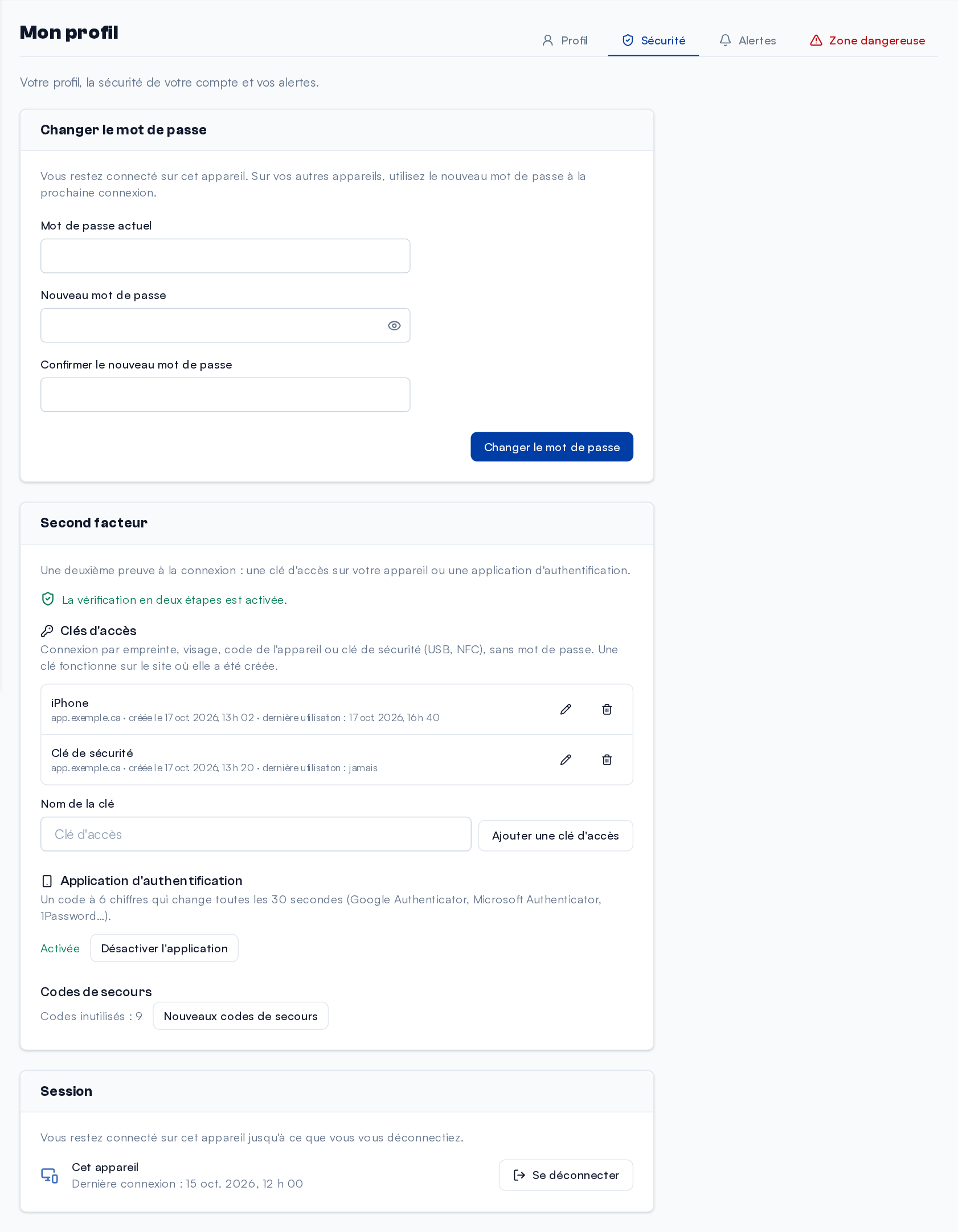 L'onglet Sécurité du profil : la carte « Second facteur » avec deux clés d'accès, l'application d'authentification activée et les codes de secours.
Recommandé, bientôt obligatoire pour les administrateurs. Les administrateurs de la plateforme et des domaines, comme les administrateurs d'organisation quand le domaine le demande (page Domaine, onglet Général, section « Sécurité »), voient un bandeau jaune : « Le second facteur va devenir obligatoire pour les administrateurs ». Pour l'instant, la connexion n'est jamais refusée sans second facteur ; ajoutez-en un dès maintenant. Quand il deviendra obligatoire, il y aura un délai de 14 jours, puis la connexion demandera d'abord d'ajouter une clé d'accès ou l'application d'authentification ; le dernier facteur d'un tel compte ne pourra pas être retiré.
Alertes et notifications
L'onglet Alertes règle les courriels que vous recevez (nouveautés, sondages, achats et recharges, connexions, solde bas, avec le seuil de l'alerte) et les « Notifications sur l'application mobile » (« Nouveaux messages », « Appels manqués », « Messages vocaux ») ; cliquez sur « Enregistrer ». Les messages de sécurité et de service (mot de passe, codes de vérification, invitations, solde négatif…) sont toujours envoyés.
Dans l'application mobile, Ne pas déranger coupe pour une durée (au plus 7 jours) ou jusqu'à ce que vous l'éteigniez les notifications des nouveaux messages et des appels manqués, rend silencieuses celles des messages vocaux et met tous vos postes en « Ne pas déranger » ; les courriels ne changent pas. Il s'éteint de lui-même à l'heure choisie.
Telma peut aussi afficher une notification du navigateur à l'arrivée d'un nouveau message : dans la section « Notifications de ce navigateur » du même onglet, ou dans le bandeau jaune de la page Conversations, cliquez sur « Activer » et acceptez la demande du navigateur. Si les notifications sont bloquées, autorisez-les dans les réglages du navigateur pour ce site. Sur iPhone et iPad, installez d'abord Telma sur l'écran d'accueil : touchez le bouton Partager, puis « Sur l'écran d'accueil ».
Zone dangereuse
L'onglet Zone dangereuse supprime votre compte. La page détaille d'abord ce qui sera perdu : les numéros du compte sont libérés, le solde de crédit n'est pas remboursable, l'historique et vos réglages sont effacés. Cochez « J'ai lu et je comprends les conséquences… », cliquez sur « Supprimer mon compte… », puis tapez votre courriel et votre mot de passe et cliquez sur « Supprimer définitivement ». Selon votre fournisseur, la suppression a lieu après un délai pendant lequel vous pouvez l'annuler en vous reconnectant. Un compte dont le solde est négatif, ou dont vous êtes le seul administrateur alors qu'il a d'autres membres, ne peut pas être supprimé : la page dit quoi faire.
En mode « Administrer » (voir Administrer une organisation), l'accès au compte, le mot de passe et la zone dangereuse sont verrouillés.
Conversations
La page Conversations est le cœur de Telma : c'est là que vous lisez les textos de vos contacts et que vous leur répondez. Chacun voit les conversations de son équipe ; avec la permission « Toutes les équipes de l'organisation » (Admin, Manager), celles de toutes les équipes de l'organisation.
Liste des conversations
Au-dessus de la liste, le sélecteur « Ouvertes / Fermées » choisit les conversations affichées : les ouvertes (par défaut) ou les fermées, jamais les deux à la fois. Une conversation que vous fermez quitte aussitôt la liste des ouvertes ; une conversation fermée que le contact rouvre en écrivant revient dans les ouvertes.
Le champ de recherche « Numéro, nom ou message… » trouve une conversation par le numéro du contact ou
celui de l'équipe (écrit comme vous voulez : 514 555, (514) 555-0123), par le nom du contact ou par
le texte d'un message. Il cherche dans toutes les conversations de la vue choisie, pas seulement
celles affichées : une conversation fermée se cherche dans « Fermées ». Échap l'efface.
La liste, à gauche, est triée par dernière activité. Chaque ligne montre :
- le nom du contact, ou son numéro si son nom n'est pas connu ;
- l'équipe (quand vous voyez plusieurs équipes) et le numéro de l'équipe utilisé ;
- le statut : « Ouverte » ou « Fermée », selon la vue ;
- l'heure du dernier message, puis « Hier », le jour de la semaine ou la date pour les messages plus anciens ;
- le nombre de messages non lus, pour les conversations de votre équipe.
Au bas de la liste, « Charger plus de conversations » affiche les suivantes, avec le nombre déjà affichées sur le total (« 20 sur 85 »).
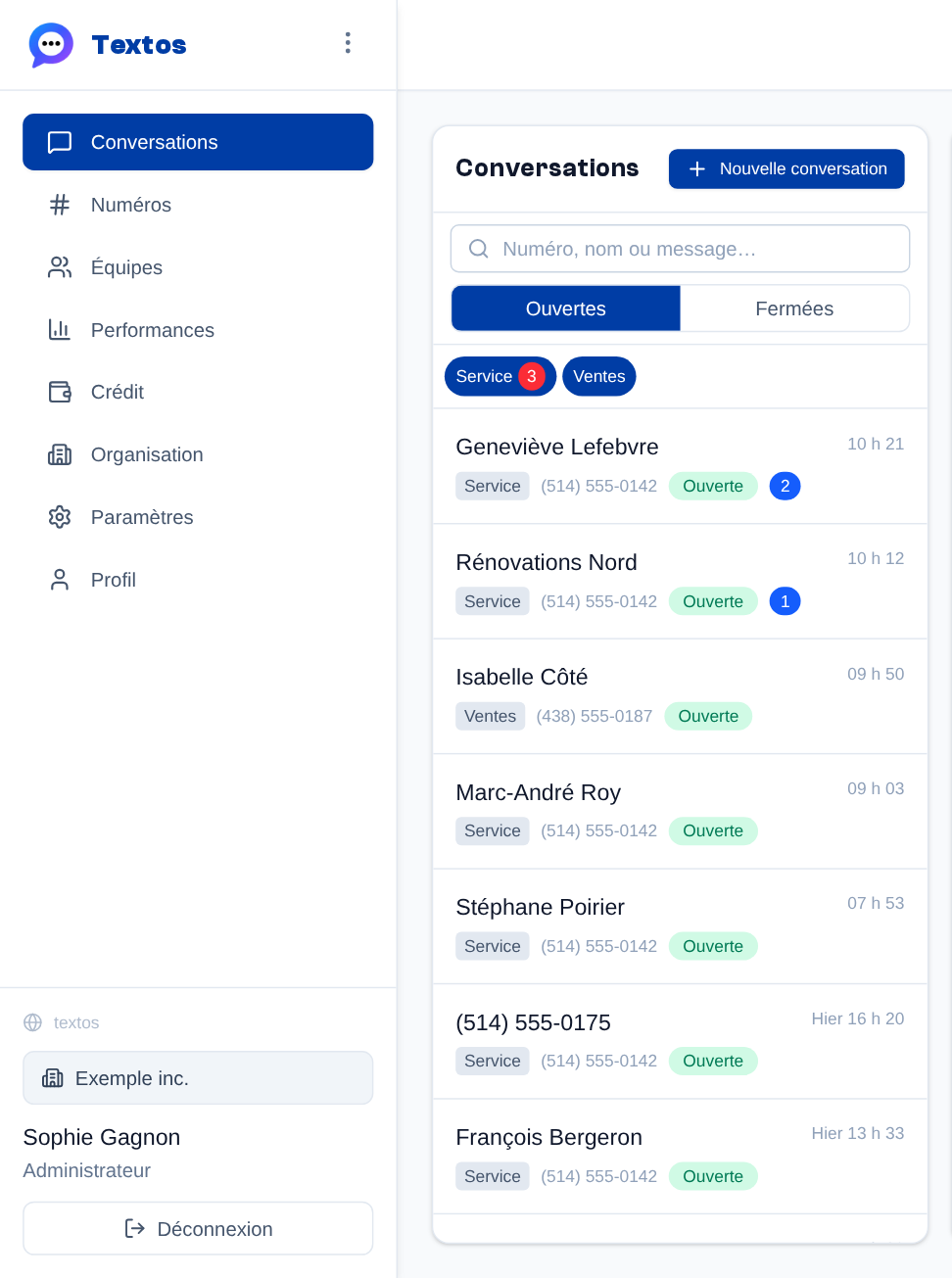 La liste des conversations ouvertes : la recherche et le sélecteur Ouvertes / Fermées au-dessus ; pour chaque conversation, le nom du contact (ou son numéro), l'équipe, le numéro de l'équipe, l'heure du dernier message et le nombre de messages non lus.
Filtrer par équipe
Quand vous voyez plusieurs équipes, une rangée de pastilles s'affiche au-dessus de la liste, sous la recherche et le sélecteur « Ouvertes / Fermées », une par équipe ; celle de votre équipe indique ses messages non lus. Cliquez sur une pastille pour masquer ou réafficher les conversations de cette équipe.
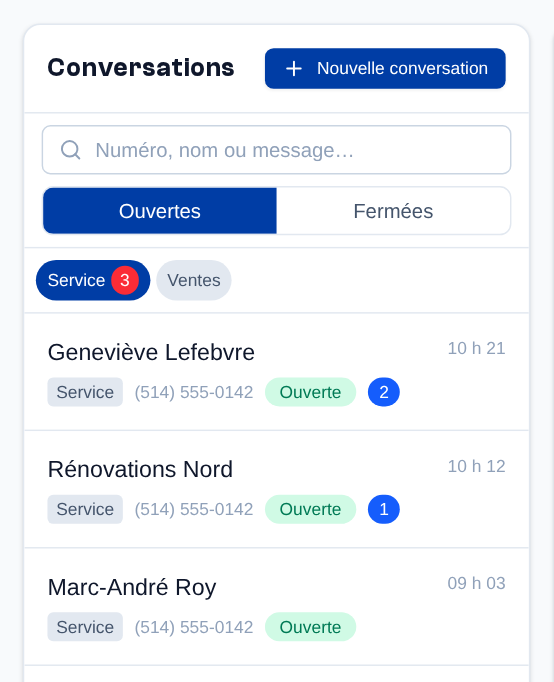 Sous la recherche et le sélecteur Ouvertes / Fermées : une pastille par équipe ; un clic l'active ou la désactive. Ici, Ventes est désactivée.
Lire une conversation
Cliquez sur une conversation pour l'ouvrir à droite ; ses messages sont alors marqués comme lus. L'en-tête rappelle le contact, le statut, le numéro de l'équipe utilisé et l'équipe. Les messages s'affichent dans l'ordre chronologique :
- les messages reçus à gauche ;
- les messages envoyés à droite, avec le nom de la personne qui les a envoyés, l'heure et le statut de livraison : « En attente », « Envoyé », « Délivré » ou « Échec ». « Délivré » n'apparaît qu'avec les fournisseurs qui renvoient des accusés de livraison.
Un message reçu hors des horaires de l'équipe peut porter la mention « En file d'attente (hors horaires) » ou « Rejeté (hors horaires) » (voir Comportement hors horaires). Dans une longue conversation, « Charger les messages précédents » affiche le début de l'échange.
Le crayon à côté du nom (ou du numéro) dans l'en-tête sert à nommer le contact : tapez son nom, puis Entrée pour l'enregistrer ou Échap pour annuler ; un champ vide efface le nom et le numéro s'affiche de nouveau. Le nom vaut pour cette conversation seulement (une conversation avec le même contact sur un autre numéro de l'équipe garde le sien) ; il apparaît dans la liste, il se trouve par la recherche et s'affiche aussitôt chez les autres membres de l'équipe.
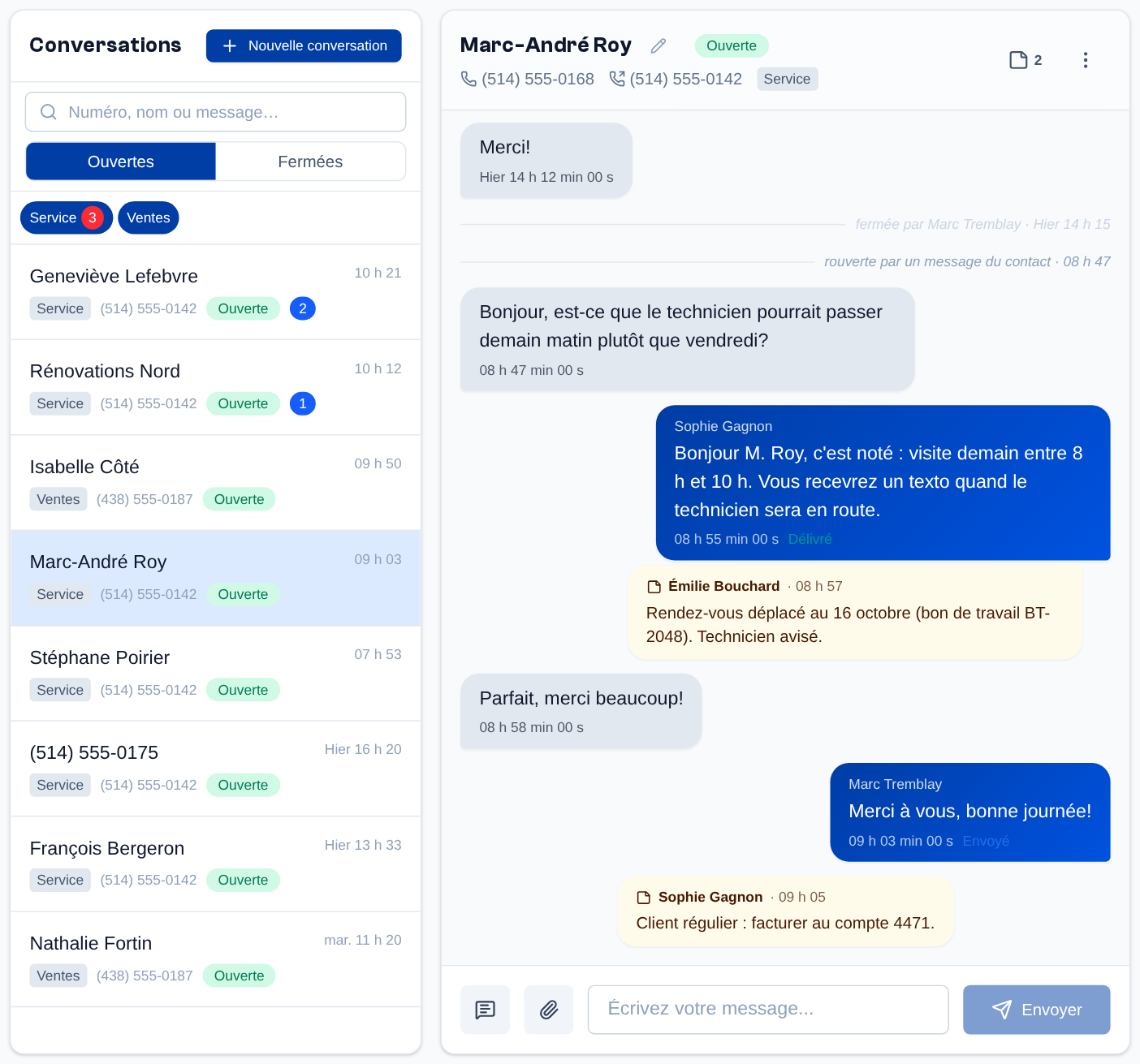 Une conversation : messages reçus à gauche, messages envoyés à droite avec le nom de l'agent, l'heure et le statut de livraison (Délivré, Envoyé) ; les notes de l'équipe apparaissent en jaune dans le fil.
Envoyer un message
- Ouvrez la conversation, ou démarrez-en une (voir Démarrer une conversation).
- Tapez votre message dans le champ « Écrivez votre message... », au bas de la conversation.
- Cliquez sur « Envoyer » ou appuyez sur Entrée.
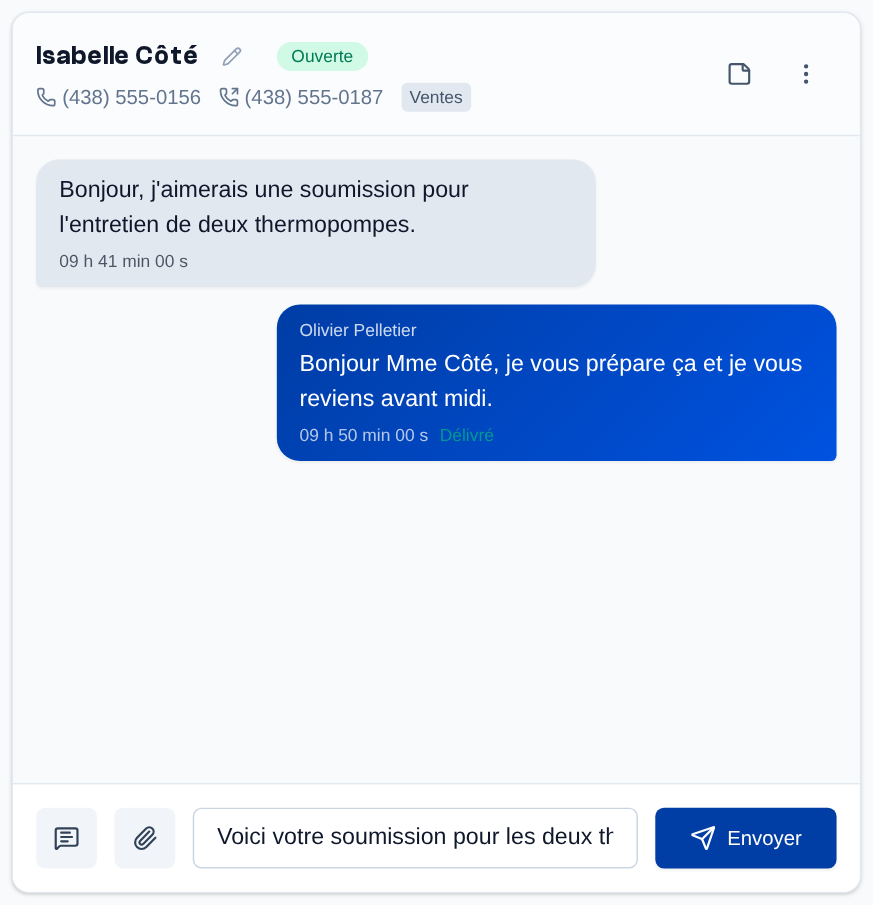 Le message se tape dans le champ au bas de la conversation, puis « Envoyer » (ou Entrée).
Le message part du numéro de l'équipe utilisé par la conversation. Chaque envoi consomme des crédits de l'organisation. Le bouton à gauche du champ insère un modèle de message.
Envoyer des pièces jointes (MMS)
Quand le numéro de la conversation passe par un fournisseur qui gère le MMS, un trombone apparaît à gauche du champ de saisie. Avec un fournisseur limité aux SMS, il n'y a pas de trombone.
- Cliquez sur le trombone et choisissez un ou plusieurs fichiers.
-
Les pièces jointes s'affichent au-dessus du champ. Pour en retirer une, survolez-la et cliquez sur la croix rouge.
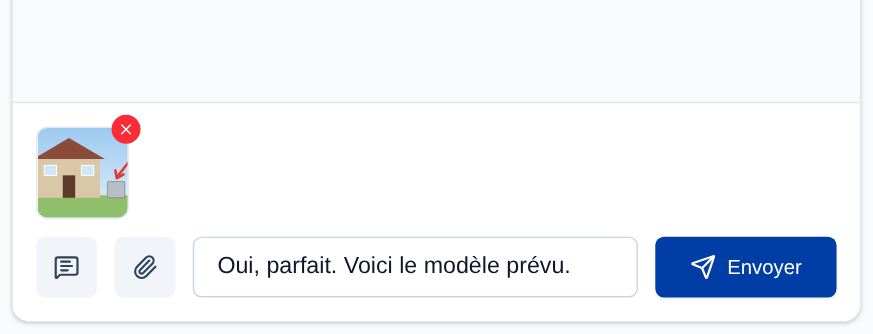 Une image ajoutée avec le trombone apparaît au-dessus du champ ; la croix rouge, au survol, la retire avant l'envoi.
 -
Ajoutez un texte si vous le souhaitez, puis cliquez sur « Envoyer ».
Formats acceptés : images JPG, PNG, GIF et WebP ; vidéos MP4 et MOV ; sons MP3, WAV et M4A. Chaque fichier peut faire au plus 10 Mo.
Les MMS reçus s'affichent dans la bulle du message : un clic sur une image l'ouvre en grand dans un nouvel onglet ; les vidéos et les sons se lisent sur place.
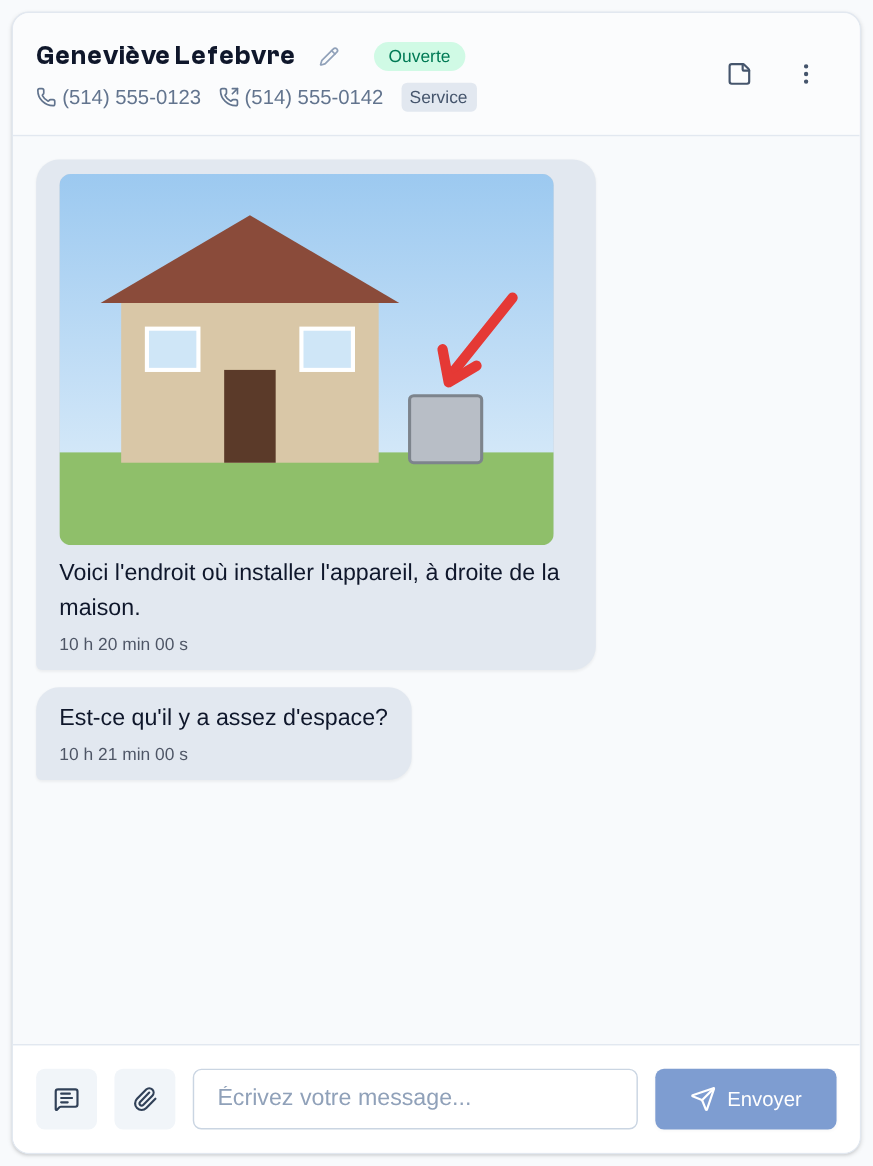 Un MMS reçu : l'image s'affiche dans la bulle, au-dessus du texte ; un clic l'ouvre en grand.
Démarrer une conversation
- Cliquez sur « Nouvelle conversation », en haut de la liste : un panneau s'ouvre à droite.
- Si vous voyez plusieurs équipes, choisissez l'« Équipe ».
- Entrez le « Numéro du destinataire », par exemple (514) 123-4567 ; le numéro se met en forme pendant la saisie.
- Choisissez le numéro « Envoyer depuis » parmi ceux de l'équipe.
- Tapez le premier message dans le champ du bas et cliquez sur « Envoyer ».
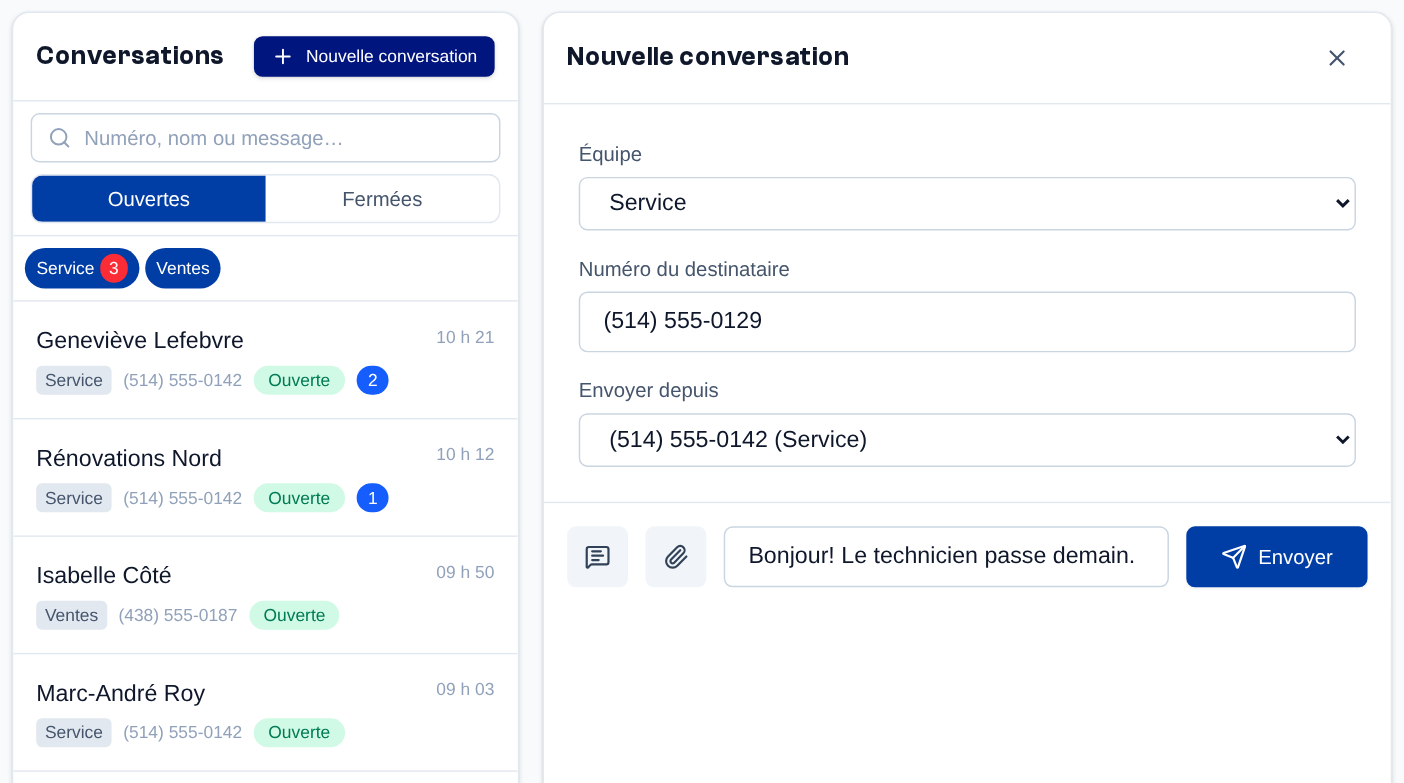 Nouvelle conversation : choisissez l'équipe, entrez le numéro du destinataire (il se met en forme tout seul), choisissez le numéro d'envoi, puis tapez le premier message au bas du panneau et cliquez sur « Envoyer ».
Si une conversation existe déjà avec ce contact sur ce numéro, le message s'y ajoute ; si elle est fermée, elle le reste (seuls « Rouvrir » et un message du contact la rouvrent). La croix en haut du panneau l'abandonne sans rien envoyer.
Fermer, rouvrir ou supprimer
Le menu ⋮, en haut à droite de la conversation, propose :
- « Fermer la conversation » : marque l'échange comme terminé. La conversation quitte la liste des conversations ouvertes et passe dans les fermées : le sélecteur « Ouvertes / Fermées », au-dessus de la liste, montre l'une ou l'autre, et l'onglet Conversations fermées de l'équipe les range par jour de fermeture. Une conversation fermée propose « Rouvrir » (elle revient alors dans les ouvertes). Il n'y a plus d'état « archivée » distinct : fermer, c'est archiver.
- « Supprimer la conversation » (admins) : efface définitivement la conversation et tous ses messages. Le premier clic change le libellé en « Confirmer la suppression » ; un second clic supprime. Cette action est irréversible.
Une conversation fermée est rouverte automatiquement dès que le contact écrit de nouveau : elle revient dans les ouvertes.
Notes de conversation
Les notes de conversation sont des commentaires internes de l'équipe. Elles ne sont jamais envoyées au contact.
- Panneau des notes : l'icône de note, à côté du menu ⋮, ouvre le panneau « Notes » à droite ; elle affiche le nombre de notes. Écrivez une note dans le champ du bas, puis appuyez sur Entrée ou cliquez sur « Ajouter » (Maj+Entrée passe à la ligne). L'auteur d'une note peut la modifier (crayon) ; l'auteur et les membres qui gèrent les membres (Admin, Manager) peuvent la supprimer (corbeille, puis un second clic pour confirmer).
- Dans le fil : chaque note apparaît en jaune, au moment où elle a été écrite. Un clic sur une note du panneau fait défiler la conversation jusqu'à elle, en chargeant les messages plus anciens au besoin.
- Commenter un message : survolez une bulle, cliquez sur ses trois points, puis sur « Commenter ». La note est rattachée au message et s'affiche juste après lui. Dans le fil, elle ne répète pas le texte du message (il est juste au-dessus) ; le panneau, lui, le rappelle (« Sur le message … »). Le même menu propose « Copier le texte ».
- Notes d'une application connectée : elles indiquent l'auteur et l'application, par exemple « Julie Tremblay via Mon CRM » (voir Intégrations).
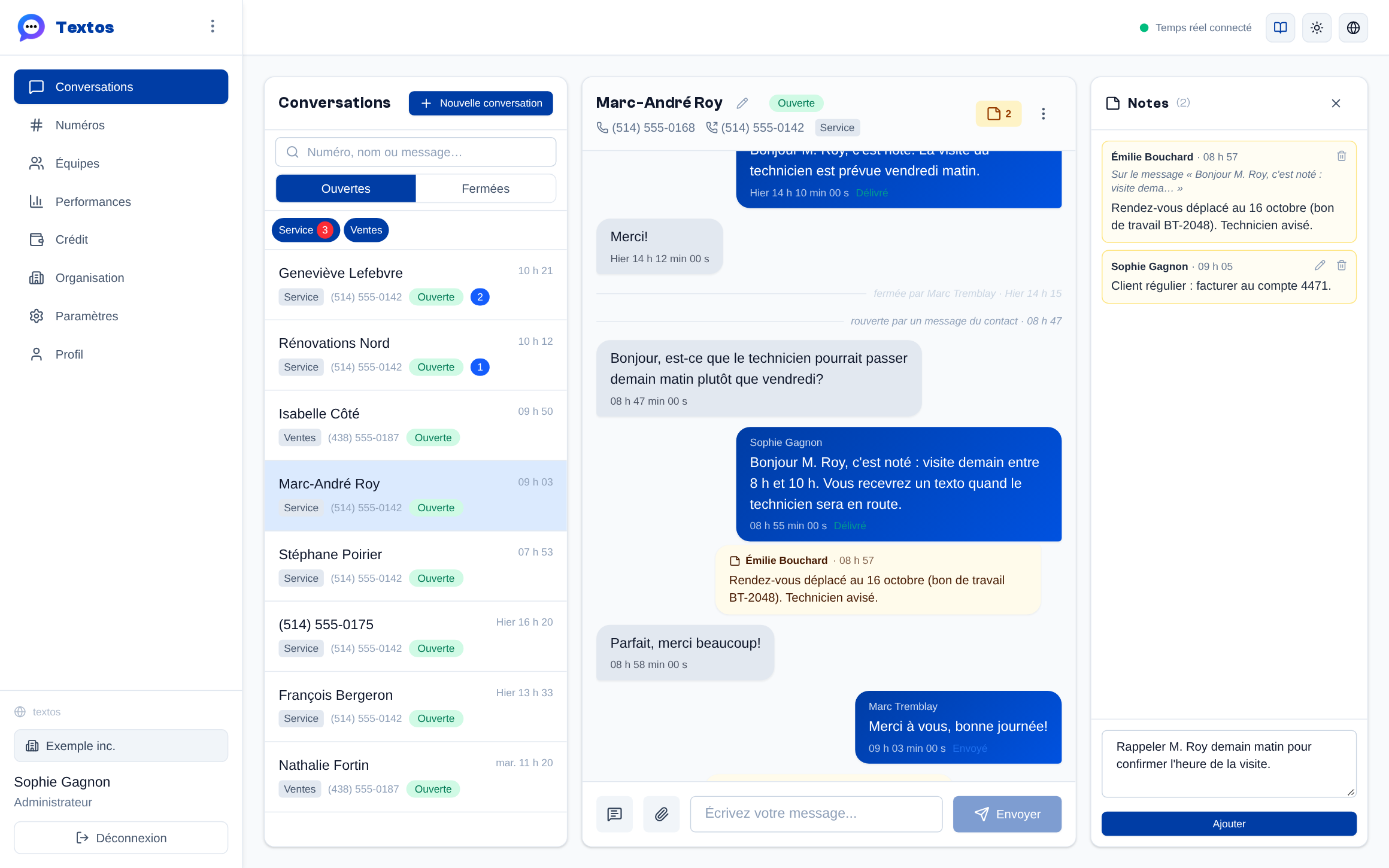 Le panneau Notes (icône à côté du menu, avec le nombre de notes) : une note rattachée à un message le rappelle, l'auteur peut modifier ou supprimer sa note, et une nouvelle note s'écrit en bas. Dans le fil, les notes apparaissent en jaune.
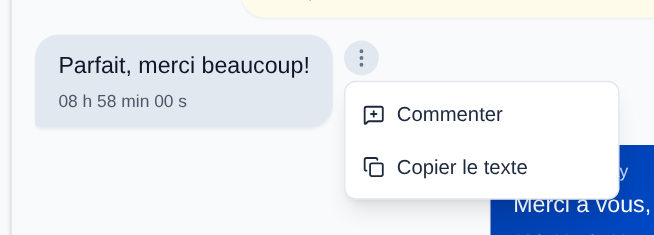 Les trois points d'une bulle : « Commenter » (note rattachée au message) et « Copier le texte ».
Fermetures et réouvertures dans le fil
Quand une conversation est fermée ou rouverte, une ligne discrète l'indique dans le fil, au moment où c'est arrivé : « fermée par Marc Tremblay », « rouverte par Marc Tremblay », « rouverte par un message du contact » (juste avant le message qui l'a rouverte) ou « rouverte par un envoi » (quand un message est envoyé dans une conversation fermée).
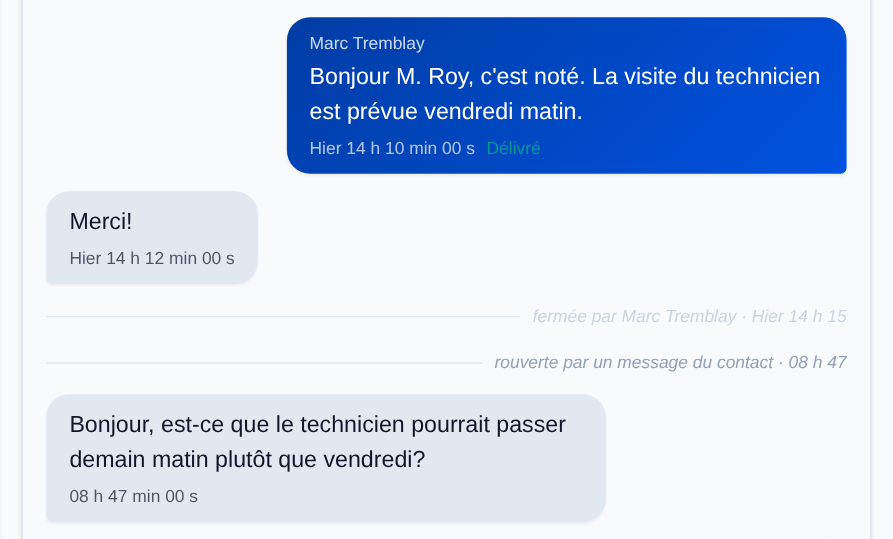 « fermée par Marc Tremblay » hier, puis « rouverte par un message du contact » juste avant le message qui l'a rouverte.
Bandeaux d'information
Des bandeaux peuvent s'afficher en haut de la zone de conversation :
- « Les notifications sont désactivées. Vous ne serez pas alerté des nouveaux messages. », avec le bouton « Activer » : voir Alertes et notifications. Si le navigateur les a refusées, le bandeau rouge « Les notifications sont bloquées » rappelle de les autoriser dans ses réglages pour ce site.
- « Votre organisation n'a plus de crédits. Vous ne pouvez plus envoyer de SMS/MMS. » : les envois sont bloqués jusqu'à l'ajout de crédits. Le bandeau rappelle de contacter votre fournisseur de service (l'équipe Telma, ou l'entreprise qui vous fournit Telma) ; les admins y voient aussi le lien « Voir la facturation » vers la page Crédit.
- « 3 message(s) en attente de crédits » : ces messages partiront automatiquement dès que des crédits seront ajoutés.
Au-dessus du champ de saisie, « Le numéro … n'est plus assigné à cette équipe. » signale que le numéro a été déplacé vers une autre équipe ou organisation : on ne peut plus répondre depuis cette conversation (le champ indique « Réponse impossible : numéro déplacé ») ; les nouveaux messages du contact arrivent dans l'équipe qui détient désormais le numéro.
Équipes
Menu latéral > Équipes, pour les profils Manager et Admin (le profil Utilisateur n'a pas ce menu). Quand l'organisation n'a qu'une équipe et la fonctionnalité Messages, cette entrée s'appelle Réglages des messages et ouvre directement la page de l'équipe, titrée « Réglages des messages » avec le nom de l'équipe en sous-titre ; son dernier onglet s'appelle alors « Paramètres ». Un admin y trouve « Créer une autre équipe », qui mène à la liste des équipes. Sans la fonctionnalité Messages, la page d'une équipe ne montre que ses numéros, ses membres et son nom : les horaires, le message de bienvenue, les modèles et les conversations fermées ne concernent que les messages.
Une équipe regroupe des agents qui partagent un ou plusieurs numéros de téléphone et traitent les mêmes conversations. Chaque membre de l'organisation fait partie d'une équipe au plus.
Liste des équipes
La page affiche une carte par équipe ; un clic sur une carte ouvre la page de l'équipe. Les admins y trouvent aussi le bouton « Nouvelle équipe » : entrez le « Nom de l'équipe » et cliquez sur « Créer ».
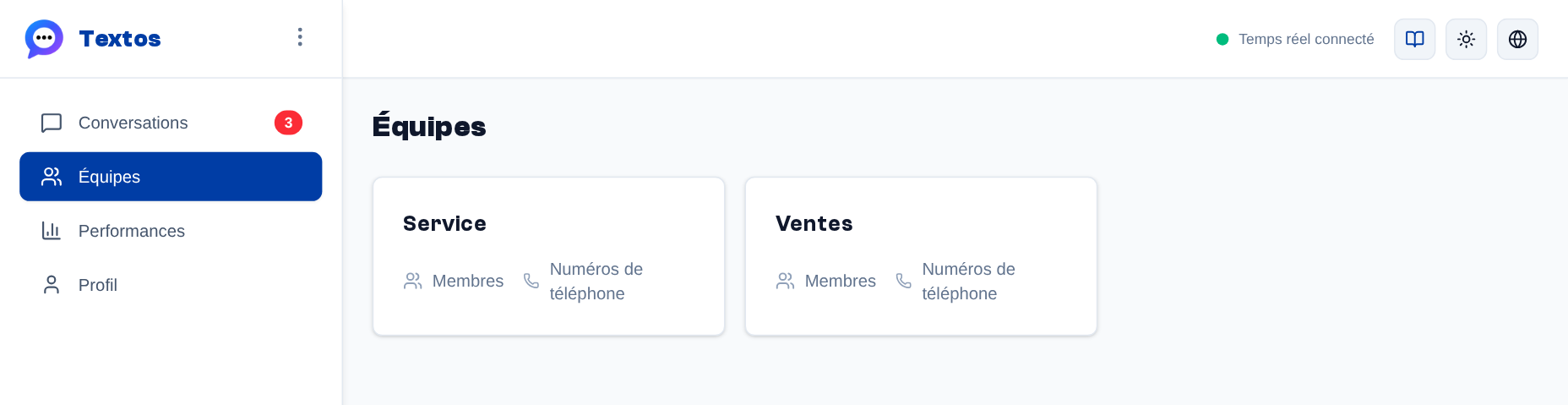 Menu latéral > Équipes (managers et admins) : une carte par équipe ; un clic ouvre la page de l'équipe.
Page d'une équipe
Le nom de l'équipe sert de titre ; « Retour » revient à la liste. Les onglets et ce qu'on peut y faire dépendent des permissions ; le tableau donne ceux des profils de base Manager et Admin :
| Onglet | Managers | Admins |
|---|---|---|
| Numéros de téléphone | consulter | consulter |
| Membres | consulter | ajouter, retirer |
| Horaires d'ouverture | consulter | modifier |
| Conversations fermées | consulter | consulter |
| Paramètres de l'équipe | — | modifier |
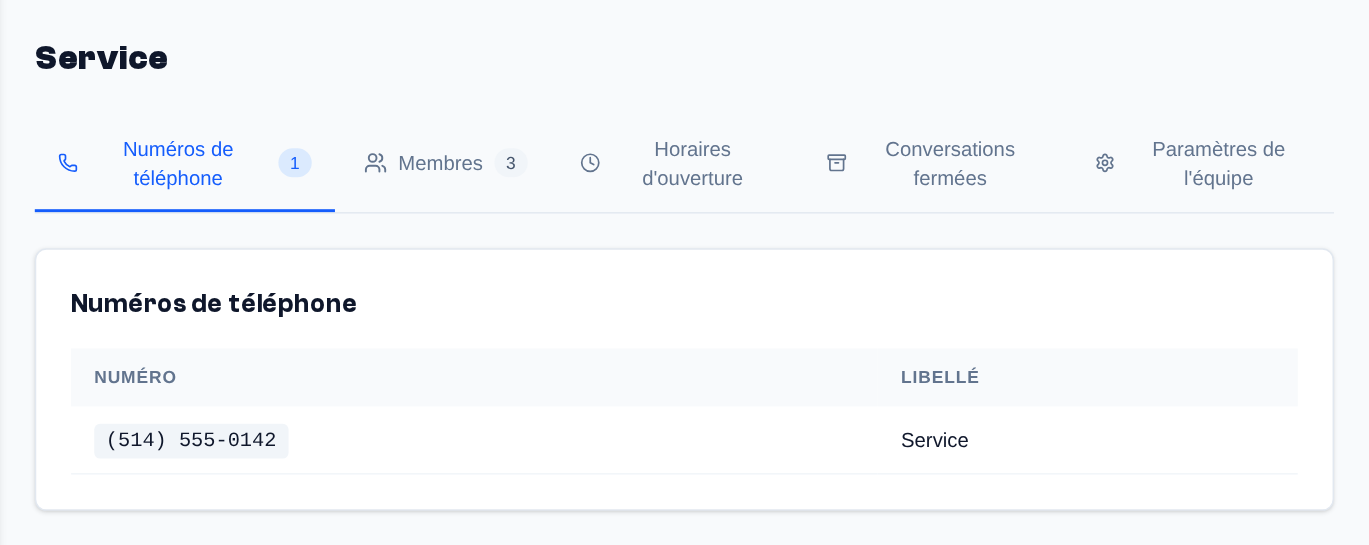 La page d'une équipe : son nom, puis les onglets Numéros de téléphone, Membres, Horaires d'ouverture, Conversations fermées et Paramètres de l'équipe (admins).
Numéros de l'équipe
L'onglet « Numéros de téléphone » liste les numéros de l'équipe et leur libellé. Un admin choisit l'équipe qui reçoit les SMS d'un numéro dans la fiche de ce numéro ; quand l'équipe n'en a aucun, l'onglet lui propose le lien « Assigner », qui ouvre la page Numéros.
Membres de l'équipe
L'onglet « Membres » liste les membres de l'équipe avec leur nom, leur adresse et leur rôle. Pour ajouter un membre (admins) :
- Dans la liste « Sélectionner un membre... », choisissez un membre de l'organisation qui n'a pas encore d'équipe (la liste n'apparaît que s'il en reste).
- Cliquez sur « Ajouter ».
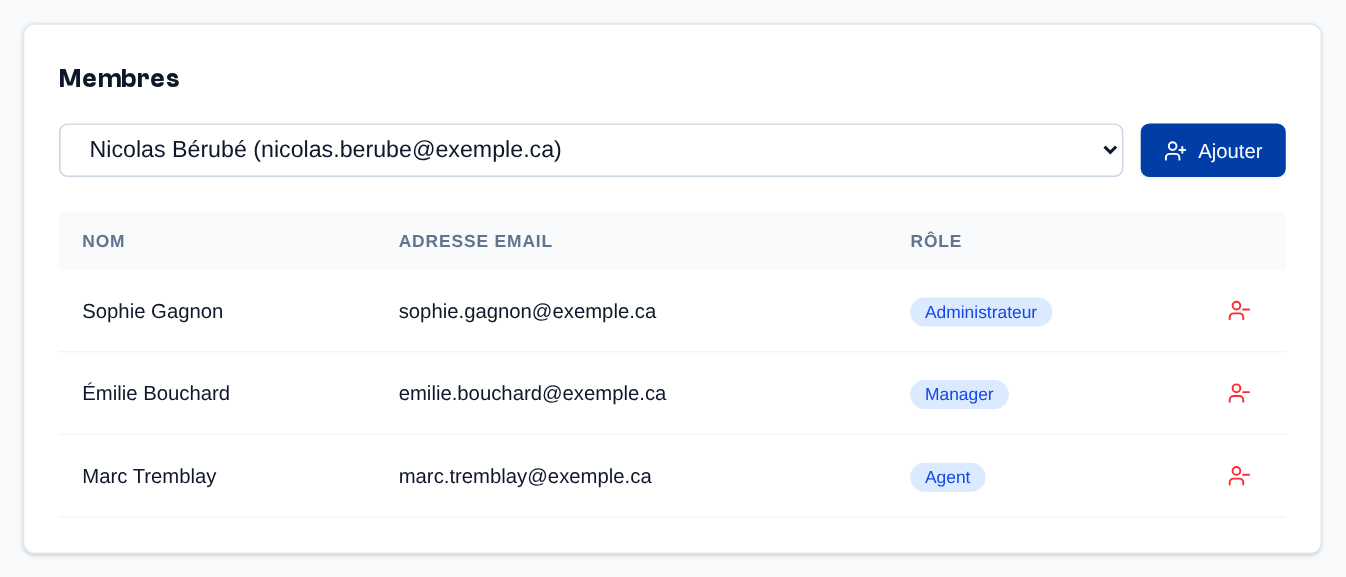 Onglet Membres (admin) : choisissez un membre de l'organisation qui n'a pas encore d'équipe et cliquez sur « Ajouter » ; l'icône rouge retire un membre de l'équipe.
L'icône rouge au bout d'une ligne (« Retirer de l'équipe ») retire le membre de l'équipe ; il reste membre de l'organisation. Pour faire entrer une nouvelle personne dans l'organisation, voir Inviter un membre.
Horaires d'ouverture
Les horaires indiquent quand l'équipe répond. Les managers les consultent ; pour les modifier (admins) :
- Dans l'onglet « Horaires d'ouverture », cliquez sur « Modifier ».
- Choisissez le « Fuseau horaire » de l'équipe.
-
Pour chaque plage, choisissez le jour, l'heure de début et l'heure de fin. « Ajouter un horaire » ajoute une ligne (sept au plus) ; la corbeille en retire une. Un même jour peut avoir deux plages, par exemple autour de la pause du midi.
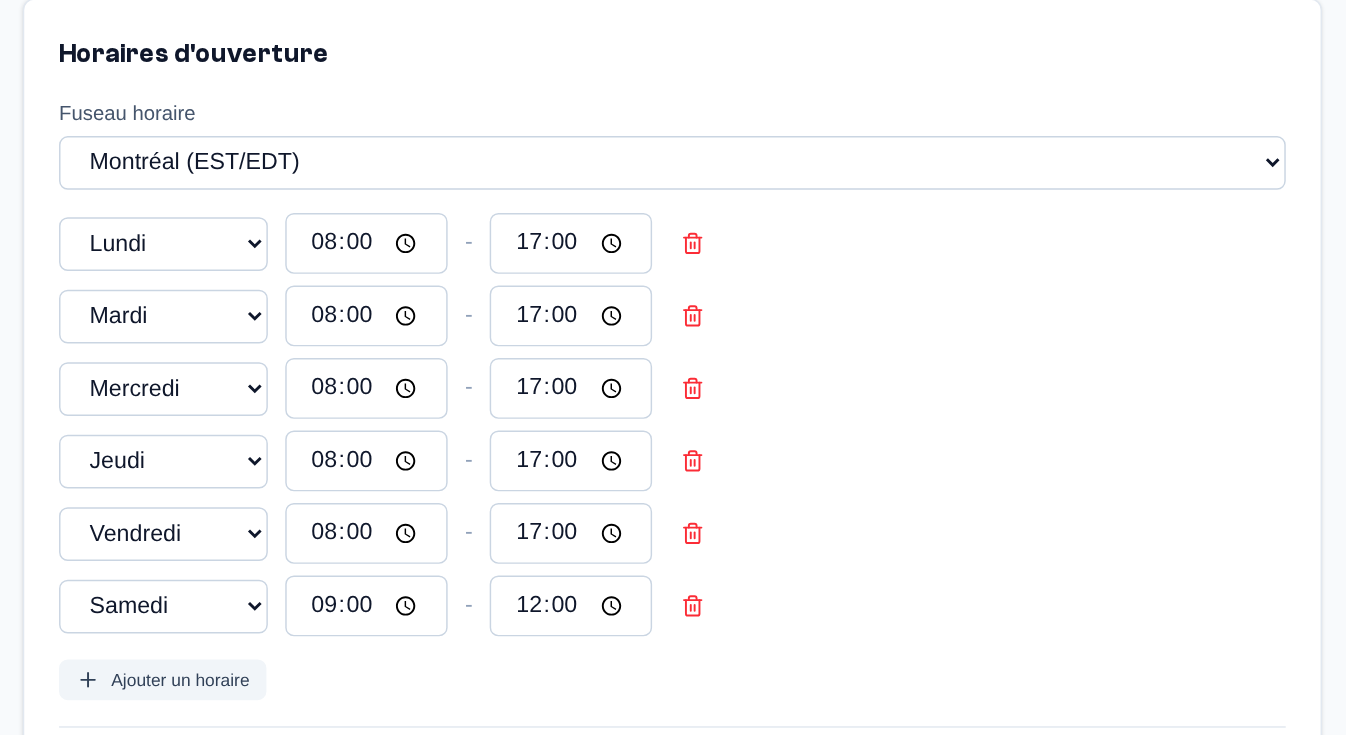 Onglet Horaires d'ouverture après « Modifier » (admin) : fuseau horaire, une ligne par plage (jour, début, fin, corbeille) et « Ajouter un horaire ».
 -
Réglez le comportement hors horaires, puis cliquez sur « Sauvegarder » (« Annuler » abandonne les changements).
Une équipe sans aucun horaire est considérée comme hors horaires en permanence.
Comportement hors horaires
Dans le même formulaire, sous les horaires :
- Comportement : « Mettre en file d'attente » (par défaut) ou « Rejeter ». Dans les deux cas,
un message reçu hors horaires est conservé et s'affiche dans la conversation :
- en file d'attente, avec la mention « En file d'attente (hors horaires) », et l'équipe est notifiée comme d'habitude ;
- rejeté, avec la mention « Rejeté (hors horaires) », sans notification push sur les téléphones de l'équipe.
- Message (optionnel) : réponse automatique envoyée au contact qui écrit hors des horaires d'ouverture, quel que soit le comportement, au plus une fois par jour et par conversation.
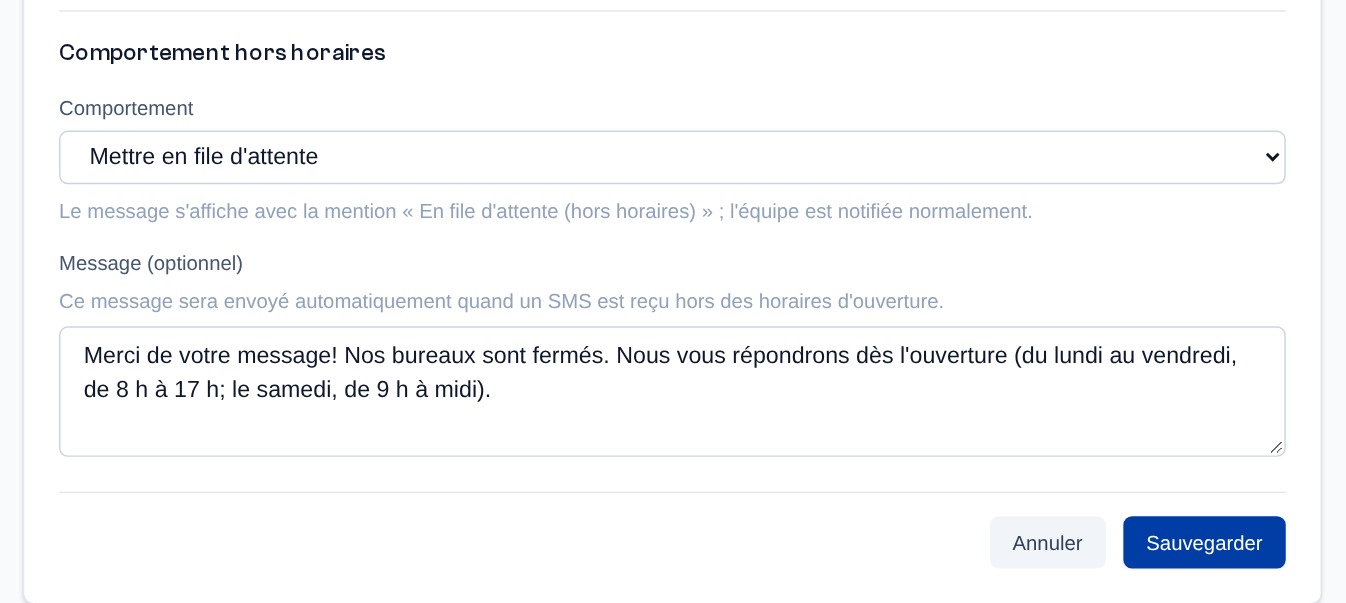 Plus bas dans le même formulaire : le comportement hors horaires et le message automatique facultatif, puis « Sauvegarder ».
Paramètres de l'équipe
L'onglet « Paramètres de l'équipe » est réservé aux admins. Il contient le « Nom de l'équipe » (modifiez-le, puis cliquez sur « Sauvegarder »), le message de bienvenue et les modèles de messages.
Message de bienvenue
Le « Message de bienvenue » est envoyé automatiquement au contact qui écrit à l'équipe pour la première fois (nouvelle conversation). Rédigez-le, puis cliquez sur « Sauvegarder » ; laissez-le vide pour ne rien envoyer.
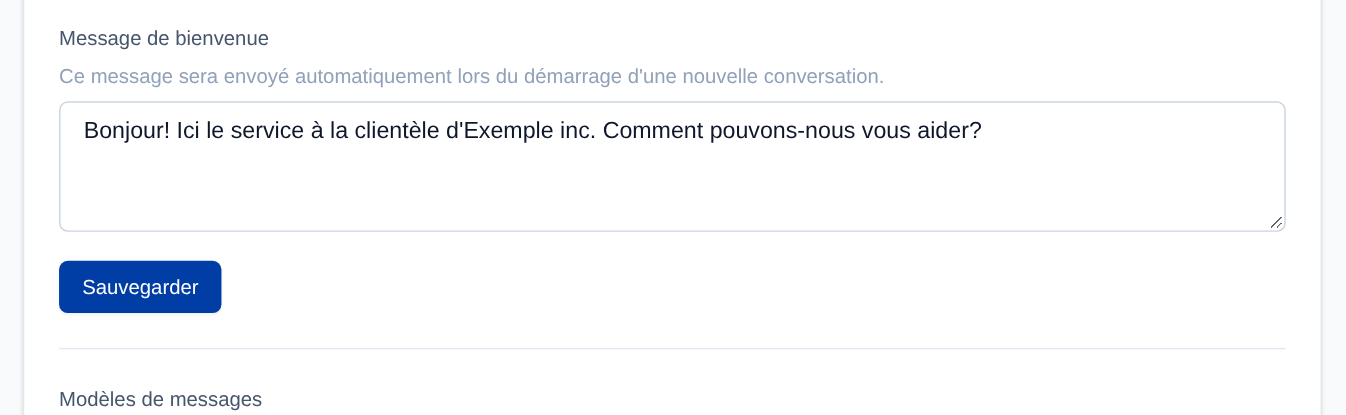 Onglet Paramètres de l'équipe (admin) : le message de bienvenue et son bouton « Sauvegarder ».
Modèles de messages
Les modèles sont des phrases prêtes à l'emploi (accueil, confirmation, remerciement…), visibles par tous les membres de l'équipe. Pour les gérer (admins), dans l'onglet « Paramètres de l'équipe » :
- Cliquez sur « Ajouter un modèle ».
- Donnez-lui un titre court et rédigez son texte. La corbeille d'un modèle le retire.
- Cliquez sur « Sauvegarder ».
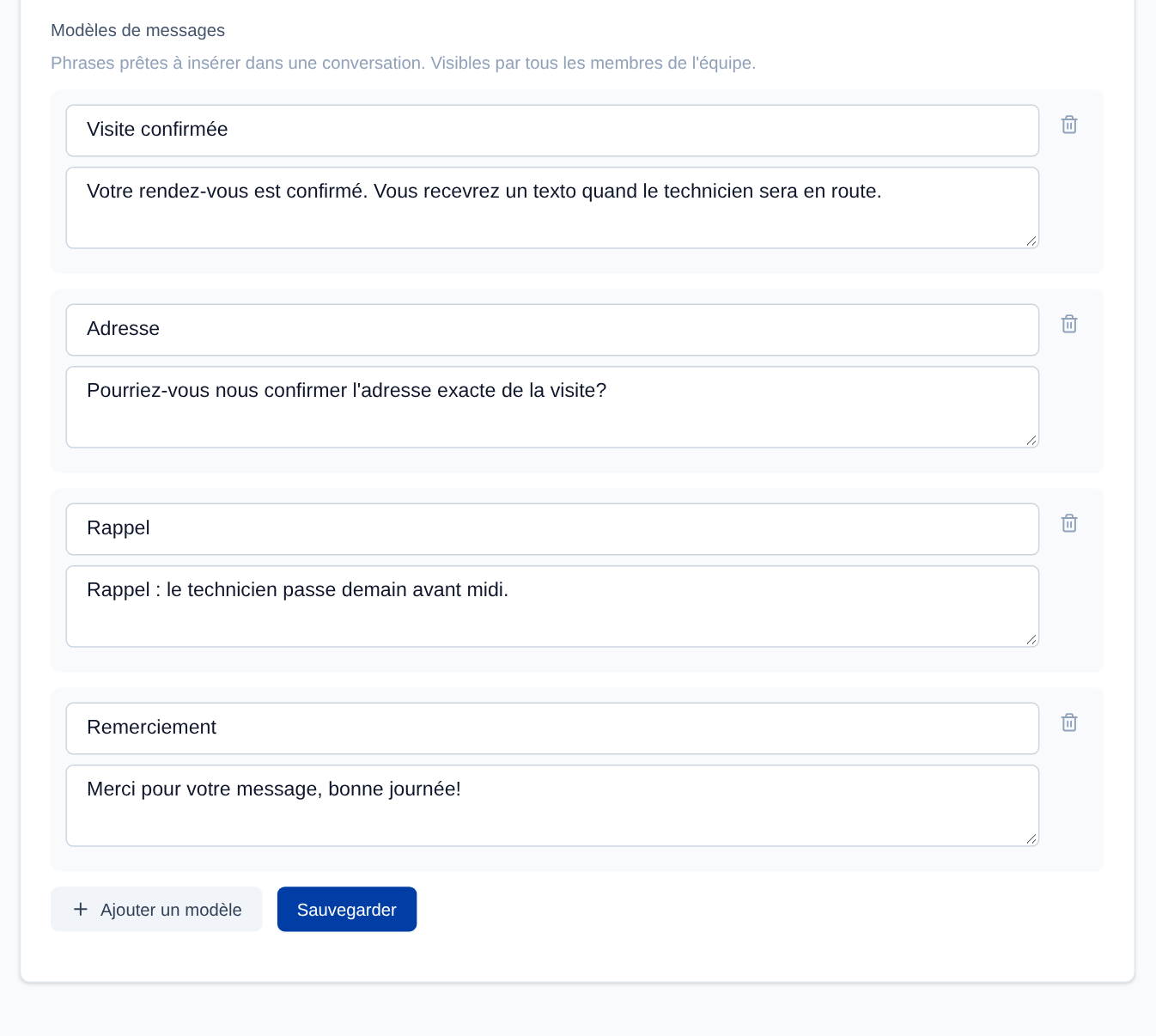 Les modèles de messages de l'équipe : un titre et un texte par modèle, la corbeille pour en retirer un, « Ajouter un modèle », puis « Sauvegarder ».
Dans une conversation, le bouton à gauche du champ de saisie ouvre la liste des modèles de l'équipe ; un clic sur un modèle insère son texte dans le message, à la suite de ce que vous avez déjà tapé. Vous pouvez le modifier avant l'envoi. Ce bouton n'apparaît que si l'équipe a au moins un modèle.
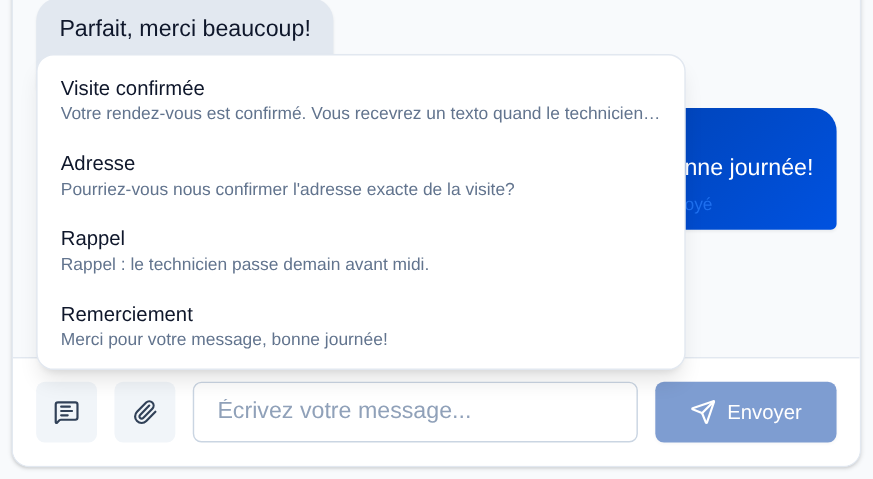 Dans une conversation, le bouton à gauche du champ ouvre les modèles de l'équipe ; un clic insère le texte dans le message.
Conversations fermées
L'onglet « Conversations fermées » (managers et admins) range les conversations fermées de l'équipe par jour de fermeture :
-
Cliquez sur l'onglet « Conversations fermées » : les conversations fermées le dernier jour où il y en a eu s'affichent d'emblée.
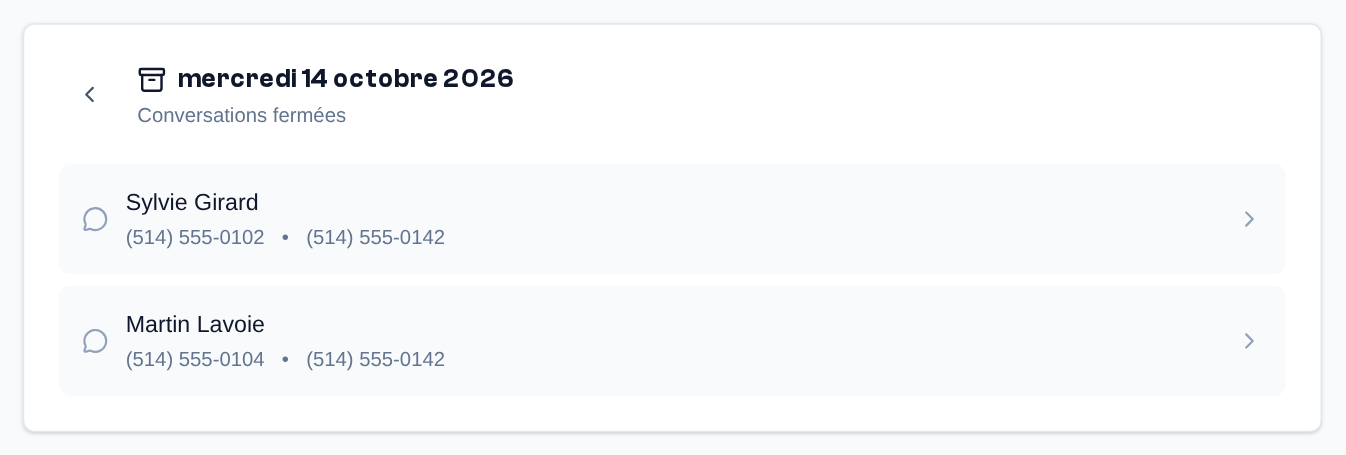 À l'ouverture de l'onglet : les conversations fermées le dernier jour de fermeture.
 -
Pour un autre jour, la flèche de gauche ouvre le calendrier, au mois de ce jour : les jours où des conversations ont été fermées sont en surbrillance, les flèches changent de mois. Cliquez sur un jour pour voir ses conversations.
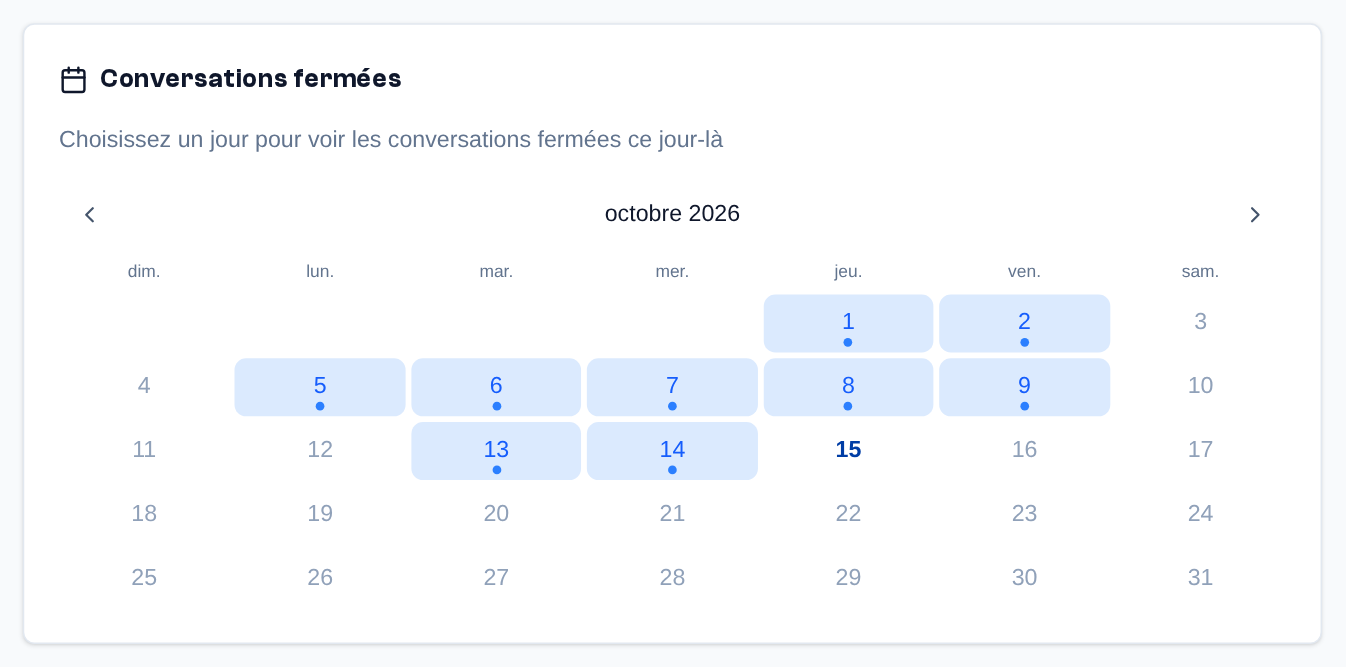 Le calendrier : « Choisissez un jour pour voir les conversations fermées ce jour-là » ; les jours en surbrillance ont des conversations fermées, les flèches changent de mois.
 -
Cliquez sur une conversation pour lire ses messages ; la flèche de gauche revient en arrière.
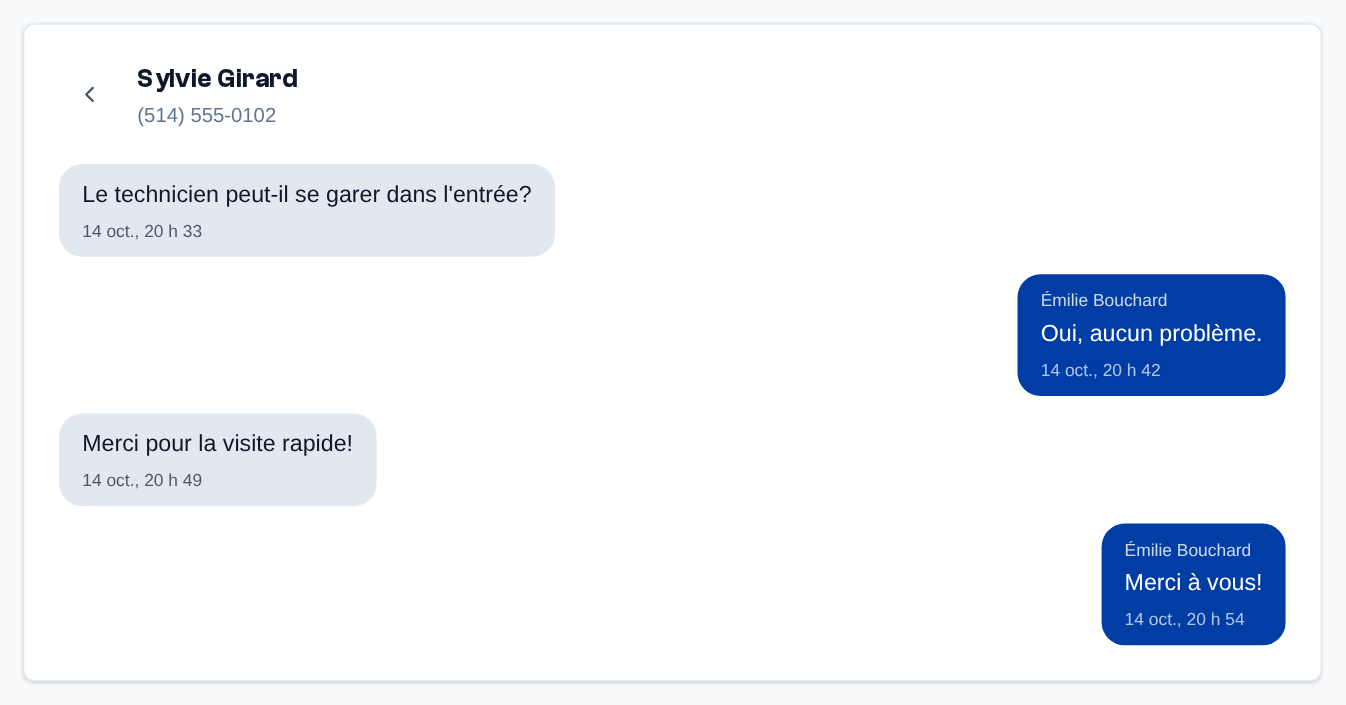 Une conversation fermée, en lecture seule : ses messages avec l'agent et l'heure ; la flèche revient à la liste du jour.
Ici, une conversation fermée se consulte sans pouvoir y répondre ; pour lui répondre, ouvrez-la dans Conversations (vue « Fermées ») : vous pouvez y écrire sans la rouvrir, ou cliquer « Rouvrir ». Si le contact écrit de nouveau, elle revient, rouverte, dans les conversations ouvertes.
Performances
Menu latéral > Performances, pour les profils Manager et Admin, quand l'organisation a la fonctionnalité Messages et au moins deux équipes : le travail des équipes et des agents, par canal. L'onglet Messages (le seul pour l'instant ; le centre de contact s'y ajoutera) compte les messages de l'organisation sur la période choisie.
Vue d'ensemble
Trois cartes donnent les totaux de la période : « Total messages », « Reçus » et « Envoyés », avec le détail par équipe (ou par agent, voir Période et filtres).
 Les totaux de la période : messages, reçus et envoyés, avec le détail par équipe.
Volume
Le graphique « Volume » montre le nombre de messages par jour, avec une couleur par équipe (ou par agent) ; quand une seule équipe est cochée, il sépare plutôt les reçus et les envoyés.
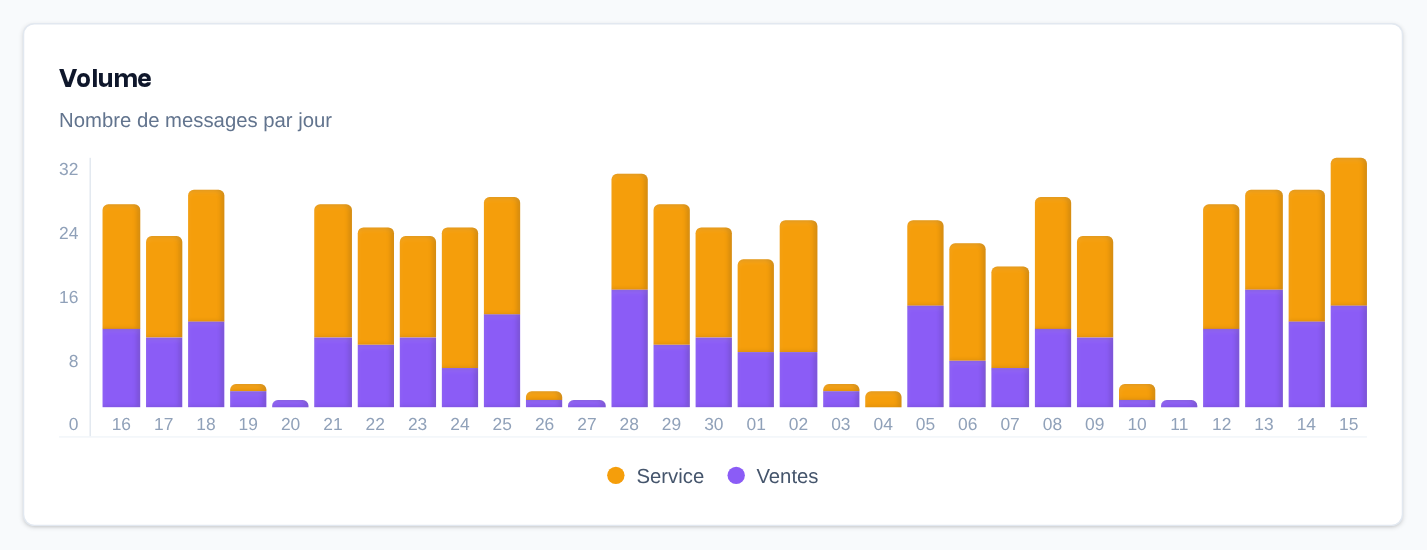 Le volume : nombre de messages par jour, une couleur par équipe.
Période et filtres
- Période : la liste en haut de la page propose « 7 derniers jours », « 30 derniers jours » (par défaut) et « 90 derniers jours ».
- « Par équipe » et « Par agent » : quand l'organisation a plusieurs équipes, une carte de filtres permet de choisir les équipes affichées ou de passer à la vue par agent. Cochez ou décochez chaque équipe ou chaque agent ; « Tout sélectionner » coche tout et, dans la vue par équipe, « Effacer » décoche tout.
- Vue par agent : seuls les messages envoyés sont comptés, car un message reçu n'appartient à aucun agent ; les cartes se limitent alors à « Total messages » et « Envoyés ». Au moins un agent reste coché.
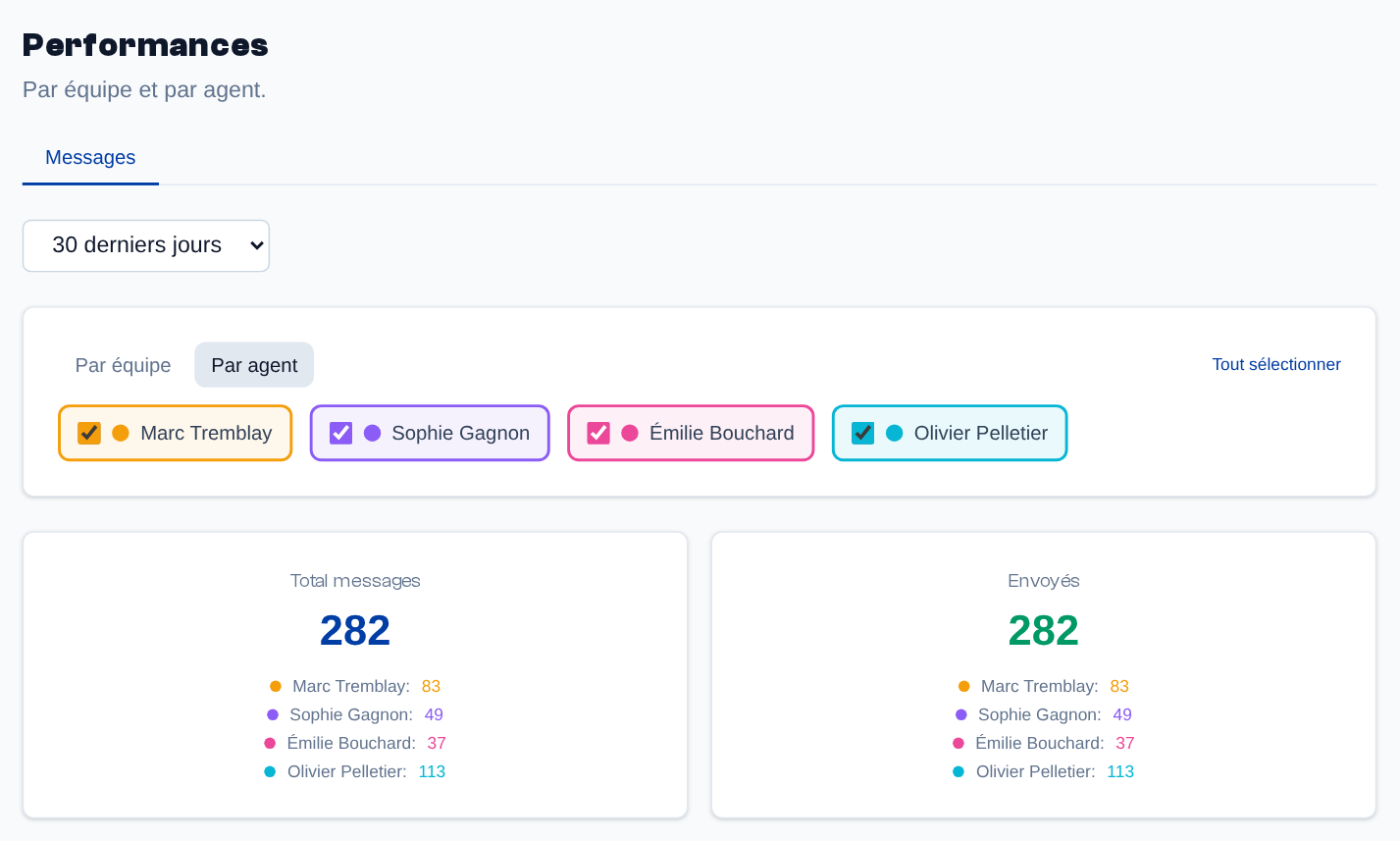 La période (en haut) et la vue « Par agent » : une case par agent ; les totaux ne comptent alors que les messages envoyés.
Numéros
Menu latéral > Numéros, pour les admins. Vos numéros de téléphone, leur destination et leurs fonctions.
Liste des numéros
Les onglets Actifs, En pause et Corbeille classent les numéros (plus En livraison pendant l'arrivée d'un numéro acheté, et Portages quand votre fournisseur permet le portage). Chaque ligne montre le nom du numéro (modifiable sur place), le numéro, sa destination et ses fonctions (renvoi, boîte vocale, flux d'appel, ou « Aucune destination : appels refusés »), et, sur les 30 derniers jours, son coût et le nombre d'appels. La recherche trouve un numéro ou un nom. Dans l'onglet Actifs, les cases à cocher mettent plusieurs numéros à la fois en Mode veille (ou les en sortent) ; un numéro routé vers un flux d'appel ne peut être ni en veille ni en pause.
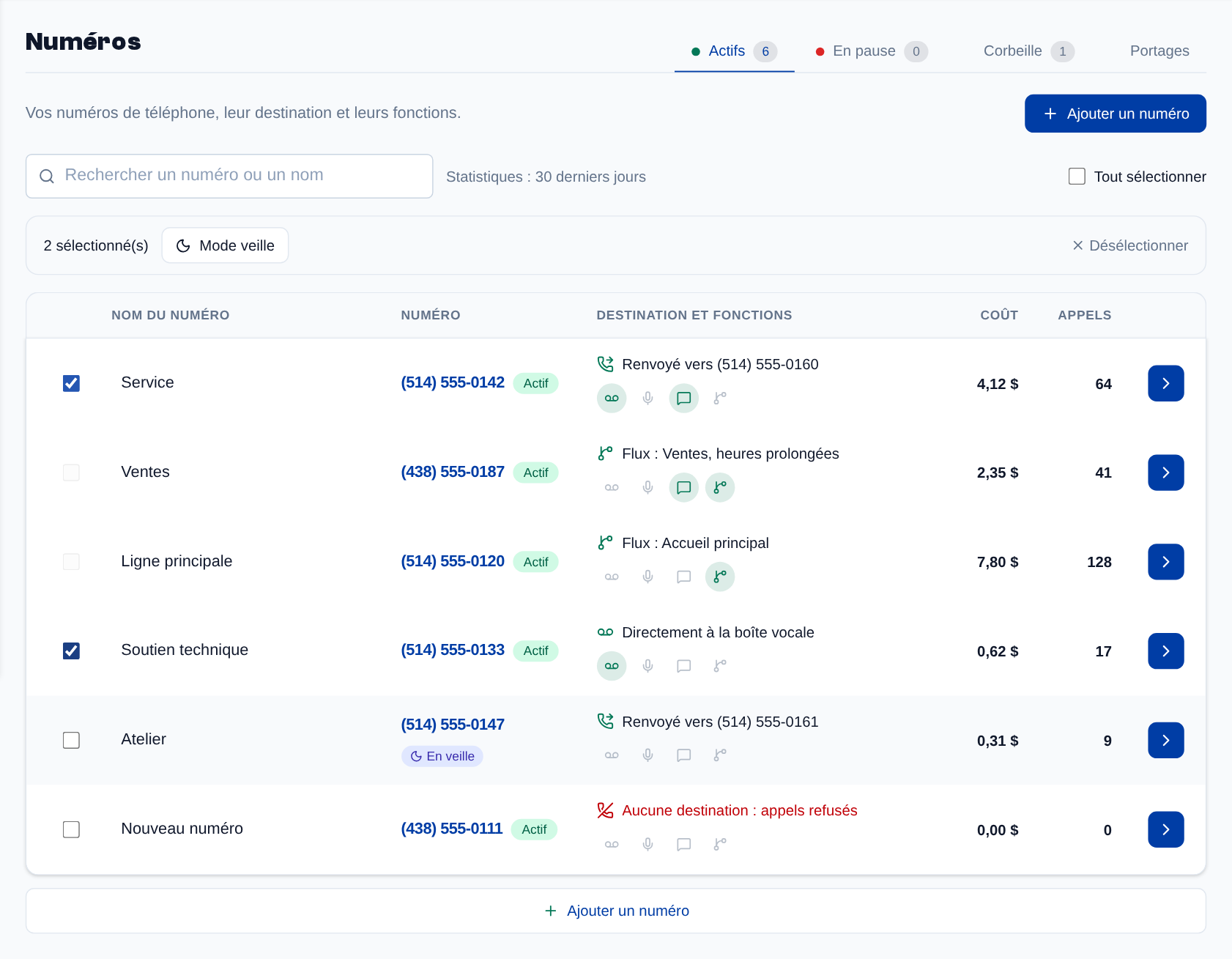 La liste des numéros, onglet Actifs : le nom, la destination et les fonctions de chaque numéro, son coût et ses appels sur 30 jours ; deux numéros cochés pour le mode veille.
Sur la page d'un numéro, le panneau « Votre numéro » propose :
- Mettre en pause : le numéro cesse de recevoir des appels et des SMS ; les frais mensuels continuent. Vous le réactivez à tout moment (« Réactiver le numéro »).
- Mode veille : pour une soirée ou un congé, les appels vont directement à la boîte vocale et les SMS reçus n'envoient pas de notification.
- Libérer ce numéro : le numéro quitte votre compte. Il reste dans la Corbeille, réservé à votre compte, pendant le délai fixé par votre fournisseur (10 jours par défaut) : « Reprendre » le remet en service jusque-là. Passé ce délai, il est perdu.
Un numéro mis en pause faute de crédit ou de frais payés l'indique (« Pause : crédit », « Pause : frais impayés ») : « Régler les frais » (« Régler » dans la liste) ou « Ajouter du crédit » le remet en service.
Ajouter un numéro
« Ajouter un numéro » cherche un numéro local ou sans frais, au Canada ou aux États-Unis : choisissez le « Pays », le « Type », puis une province (ou un État), une ville ou un indicatif régional. Les résultats se mettent à jour pendant que vous choisissez, avec le prix par mois et les frais d'installation. « Ajouter » ouvre la confirmation (« Confirmer l'ajout du numéro ») : frais d'installation, premier mois, montant à payer aujourd'hui et crédit après l'achat ; « Compléter l'achat » le débite de votre crédit. Un numéro qui doit être commandé passe d'abord par l'onglet En livraison.
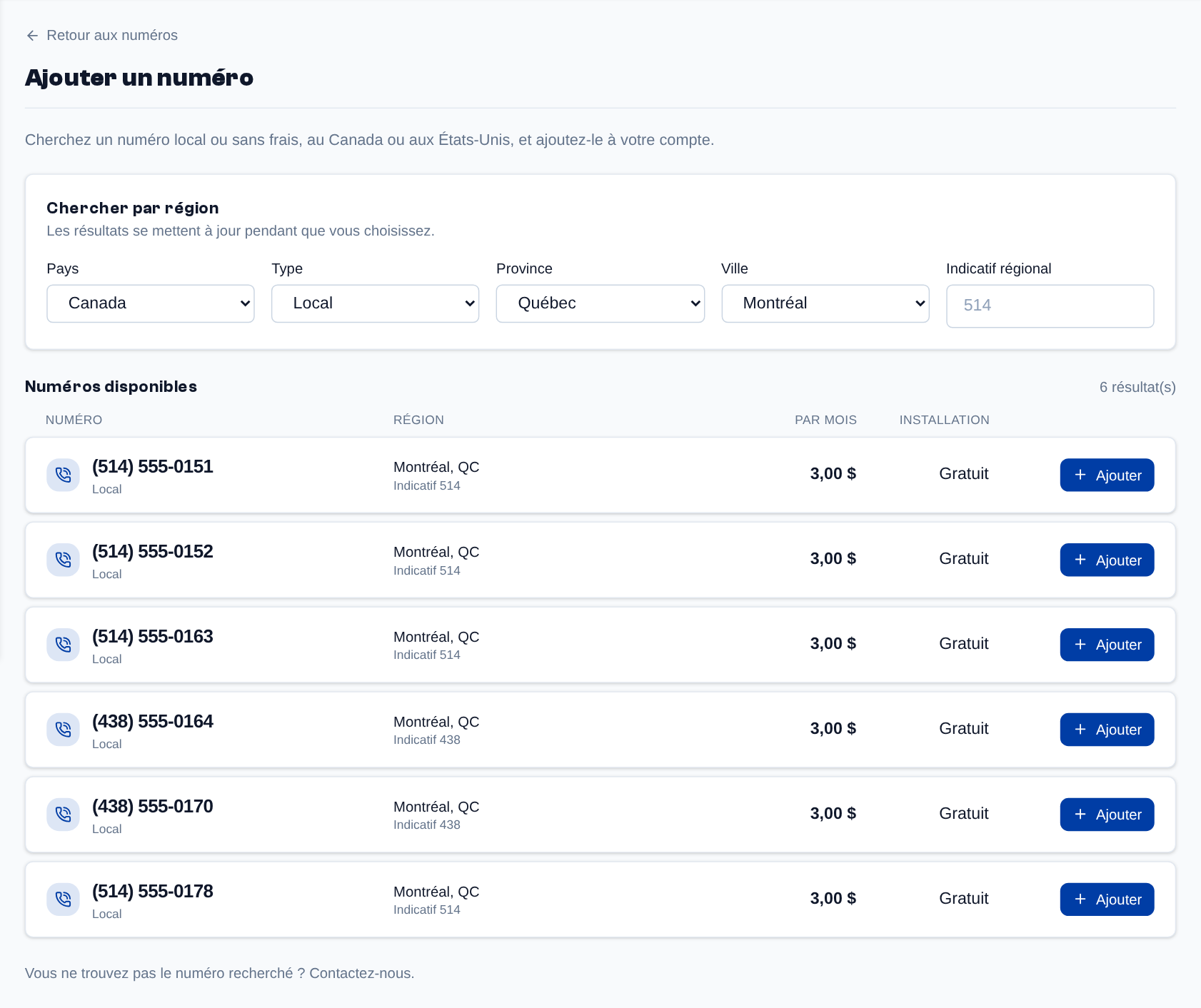 Ajouter un numéro : pays, type, province, ville ou indicatif, puis les numéros offerts avec leur prix par mois et leurs frais d'installation.
Fiche d'un numéro
Un clic sur un numéro ouvre sa fiche : son nom, son état, et une carte par fonction, avec son prix quand elle en a un. Sans la voix, seule la carte SMS s'affiche.
- Flux d'appel : le routage de ses appels (voir Routage d'appel) ;
- Renvoi d'appel : un numéro vers lequel renvoyer les appels ;
- Boîte vocale et Enregistrement des appels (avec, au besoin, une annonce légale) ;
- Appels sortants : le nom du numéro est présenté comme identifiant d'appelant (donnez d'abord un nom au numéro) ; sinon, le numéro est présenté sans nom ;
- SMS : la réception des textos et, quand l'organisation a au moins deux équipes, l'Équipe qui reçoit les SMS : choisissez l'équipe dont les conversations reçoivent les messages de ce numéro. Quand un numéro change d'équipe, ses conversations restent dans l'ancienne équipe et les nouveaux messages arrivent dans la nouvelle.
Le panneau « Votre numéro », à côté, rappelle le type, le pays, l'indicatif, la ville, la date d'arrivée et le prix du numéro (total mensuel), avec les boutons de veille, de pause et de libération.
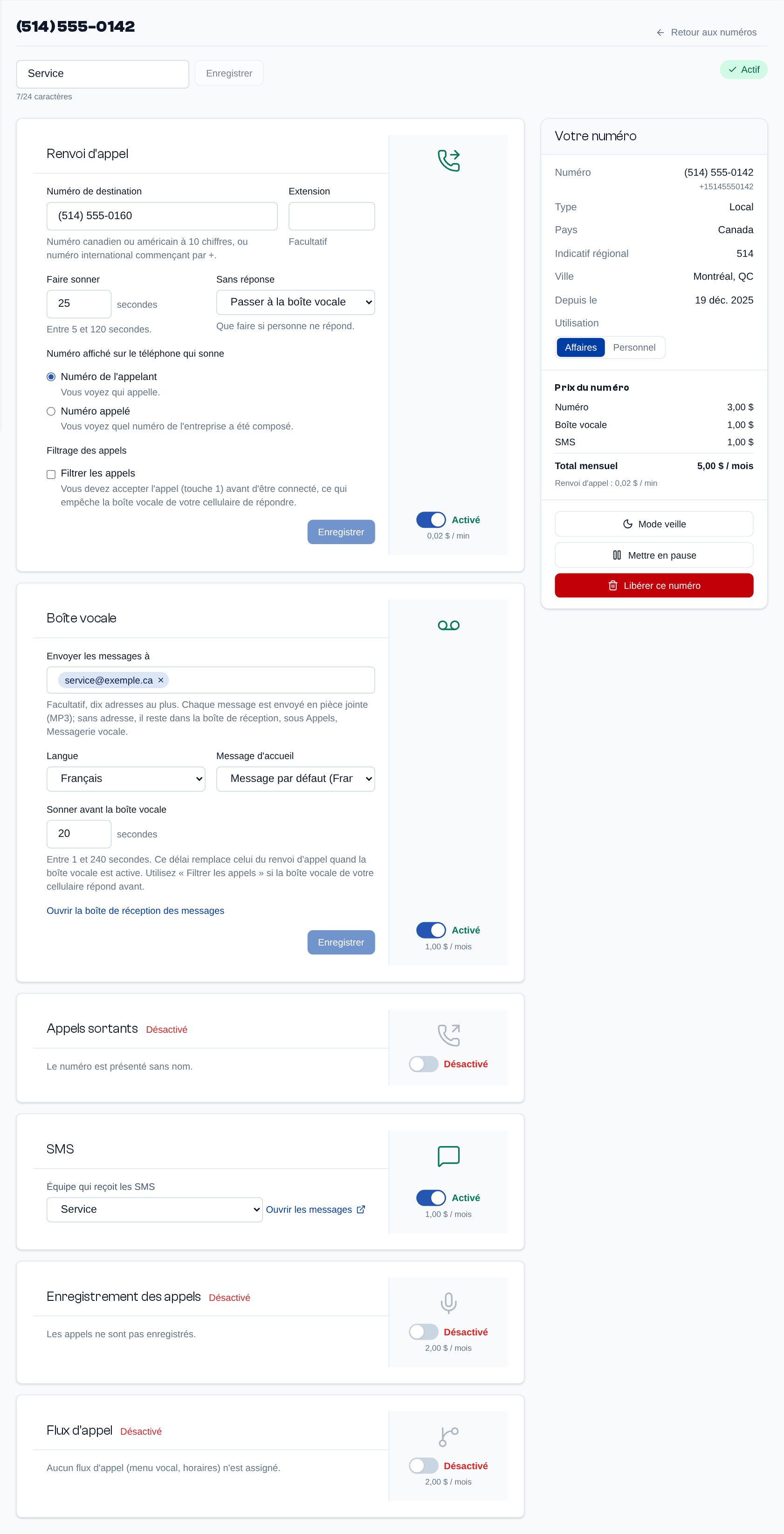 La fiche d'un numéro : une carte par fonction (renvoi d'appel, boîte vocale, appels sortants, SMS et équipe qui les reçoit…) et, à côté, le panneau « Votre numéro ».
Portage de numéros
Quand votre fournisseur le permet, l'onglet Portages amène ici les numéros que vous avez chez un autre transporteur. Ils restent en service chez lui jusqu'au jour du transfert.
- Cliquez sur « Porter des numéros », entrez les numéros (un par ligne, même titulaire ; seuls les numéros canadiens locaux se portent ici), puis « Vérifier » : chaque numéro est dit « Portable », « Déjà chez nous », « Déjà dans une demande en cours » ou « Non portable ».
- Donnez le titulaire exactement comme le transporteur actuel le connaît : nom, adresse de service et numéro de compte de sa facture. C'est la première cause de refus.
- Choisissez la date souhaitée (au plus tôt 5 jours ouvrables plus tard, un jour de semaine), puis « Envoyer la demande ».
Les frais (portage et premier mois de chaque numéro) sont débités à l'arrivée de chaque numéro, jamais avant ; votre solde doit toutefois les couvrir au moment de la demande. La liste suit chaque demande : « Envoyée », « Chez le transporteur », « Confirmée » (avec la date du transfert), « Terminée ». Un clic sur une demande en ouvre le détail. Un courriel vous prévient quand elle est confirmée, refusée ou terminée. Une demande « Refusée » montre le motif du transporteur : « Corriger et renvoyer » rouvre le formulaire, puis « Renvoyer la demande ». « Annuler la demande » (raison facultative, puis « Demander l'annulation ») passe la demande à « Annulation demandée » ; tant que l'annulation n'est pas confirmée (« Annulée »), le portage peut encore avoir lieu.
Routage d'appel
Menu latéral > Routage d'appel, pour les admins, quand l'organisation a la voix. Vous y décidez ce qui arrive quand on vous appelle. La page a cinq onglets (Flux d'appel, Groupes d'appel, Sons et messages d'accueil, Musique d'attente, Boîte vocale), plus Boîtes vocales quand l'organisation a la fonctionnalité Boîtes vocales.
Flux d'appel
Un flux décrit l'accueil d'un ou de plusieurs numéros. L'onglet les montre en « Liste » ou en « Vue d'ensemble » (les numéros, leurs flux et les destinations de chaque flux, d'un coup d'œil). La liste se filtre (« Tous », « Assignés », « Non assignés ») et se cherche (« Rechercher un flux ») ; chaque flux s'y modifie, s'assigne à des numéros (« Assigner à des numéros »), se duplique ou se supprime. « Nouveau flux » en crée un.
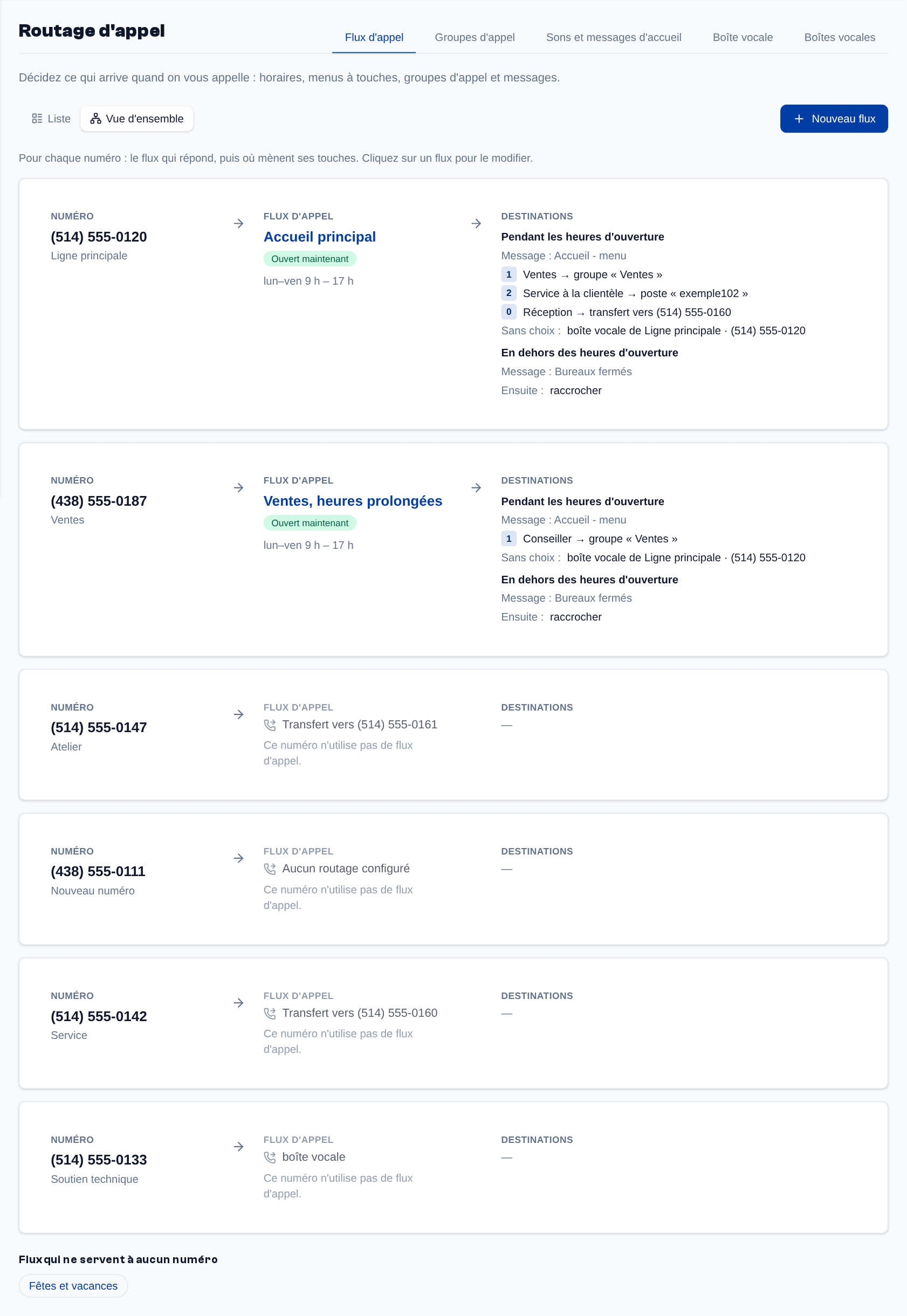 L'onglet Flux d'appel en vue d'ensemble : chaque numéro, le flux qui l'accueille et les destinations de ce flux.
Un clic sur un flux l'ouvre dans l'éditeur :
- Général : le « Nom du flux », sa langue, « Flux actif » (désactivé, le flux ne répond plus) et « Appliquer la liste noire » ; avec les postes, le préfixe ajouté au nom de l'appelant ;
- Numéros qui utilisent ce flux : « Gérer les numéros » assigne le flux (enregistrez d'abord un nouveau flux) ;
- Heures d'ouverture (« Utiliser des heures d'ouverture ») : les plages de la semaine, jour par jour. Hors de ces plages, c'est le menu de fermeture qui répond. Sans heures d'ouverture, le flux est ouvert en tout temps ;
- Jours fériés et exceptions : une date ou une plage de dates, avec ou sans répétition ; pendant un congé, le menu de fermeture répond, même si l'horaire de la semaine dit le contraire ;
- Accueil et menu, dans les onglets « Pendant les heures d'ouverture » et « En dehors des heures d'ouverture » : ce que l'appelant entend, les touches qu'il peut appuyer et ce qui se passe s'il ne choisit rien. Chaque destination est l'une de : « Transférer vers un numéro », « Groupe d'appel », « Sonner un poste » (avec les postes), « Boîte vocale », « Message, puis retour au menu », « Aller à un autre flux » ou « Raccrocher ». « Boîte vocale » prend le message dans la boîte d'un numéro ou, quand l'organisation a les boîtes vocales indépendantes, dans l'une d'elles (ses membres l'écoutent). « Copier le menu d'ouverture » reprend le menu d'ouverture pour les heures de fermeture ;
- « Pendant la sonnerie », sur « Sonner un poste » et « Groupe d'appel » : « Sonnerie » ou « Musique d'attente » pour cette destination seulement ; « Réglage du numéro » garde le choix de l'onglet Musique d'attente ;
- « L'appelant peut composer le numéro court d'un poste » : pendant l'invite, l'appelant tape le numéro court d'un poste (par exemple « Si vous connaissez le numéro du poste, composez-le maintenant ») et ce poste sonne selon ses propres réglages (ne pas déranger, renvois, suivez-moi). Une touche du menu reste prioritaire : si « 1 » est une touche et « 101 » un poste, le menu attend le délai entre les chiffres avant de décider. « Si le poste ne répond pas » : revenir au menu, ou la boîte vocale d'un numéro. Un numéro inconnu est traité comme une mauvaise touche ;
- « Ou des invites standard », sous le message d'accueil quand aucun son n'est choisi : des invites enregistrées d'usage courant (« Bienvenue », « Si vous connaissez le poste de la personne que vous désirez joindre, composez-le maintenant », « Pour les ventes », « Appuyez sur 1 »…), jouées l'une après l'autre (6 au plus), dans la langue de l'appel ou toujours dans la même langue (par exemple « For English, press » puis « nine » en anglais dans un menu en français). Le bouton ▶ fait entendre une invite avant de la choisir. Dans un flux à plusieurs langues, « Jouer » permet de ne jouer une invite que dans une langue : « For English, press 9 » seulement en français, pour qu'elle ne soit pas rejouée quand l'appelant a choisi l'anglais ;
- Langues du menu : les langues proposées à l'appelant.
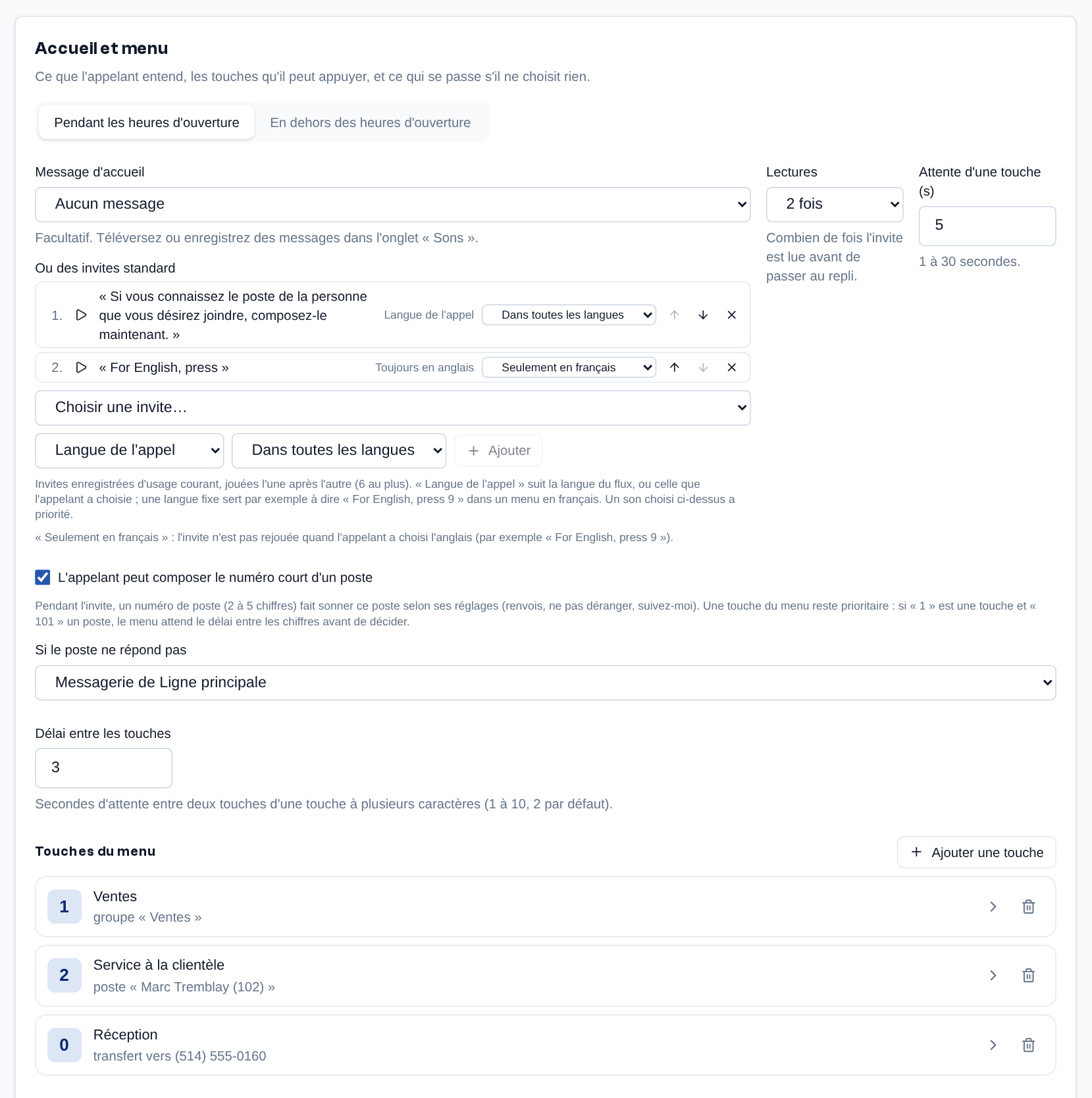 L'éditeur d'un flux : accueil et menu pendant les heures d'ouverture, sans son d'accueil mais avec deux invites standard (la seconde seulement en français), le numéro court d'un poste composable par l'appelant et une destination par touche.
La barre du bas de l'éditeur reste visible pendant que vous faites défiler la page : elle indique « Modifications non enregistrées » ou « Tout est enregistré », avec « Annuler les modifications » et « Enregistrer » (« Créer le flux » pour un nouveau flux). Si vous quittez avec des changements, « Quitter sans enregistrer ? » vous demande de confirmer. L'éditeur d'un groupe d'appel a la même barre.
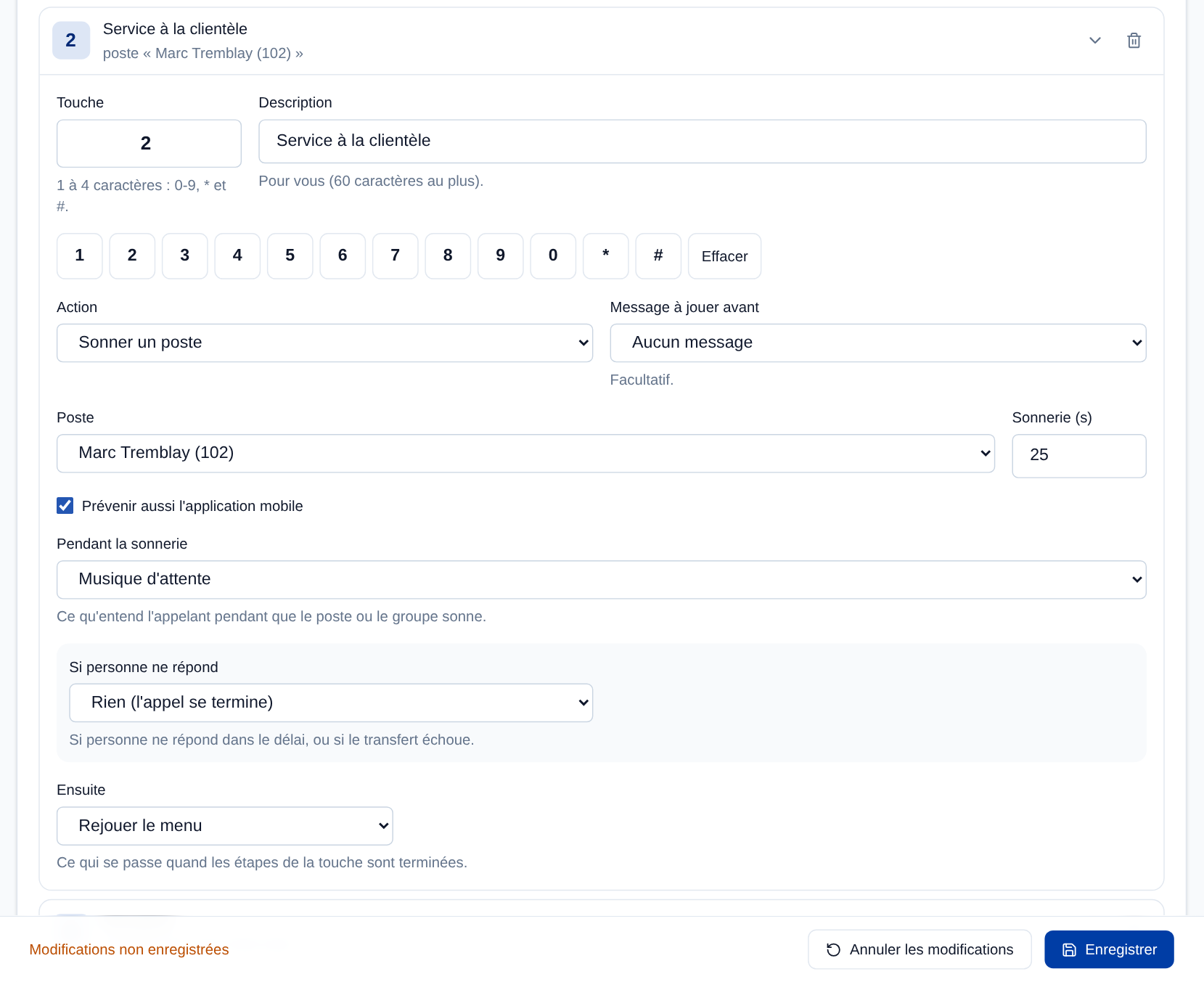 Une touche dépliée : « Sonner un poste » avec « Pendant la sonnerie » (ici la musique d'attente), le repli si personne ne répond et, en bas, la barre « Modifications non enregistrées » avec « Annuler les modifications » et « Enregistrer ».
Groupes d'appel
Un groupe d'appel fait sonner plusieurs postes ou numéros externes. Ils sonnent ensemble dans un même étage, pendant la sonnerie choisie pour l'étage ; si personne ne répond, on passe à l'étage suivant, puis à ce que dit « Que faire si personne ne répond » (sinon, l'appel est raccroché). La fiche d'un groupe règle aussi la « Sonnerie entendue par l'appelant » (générée ou réelle) et l'avis aux applications mobiles, et montre sous « Utilisé par » les flux et les numéros qui s'en servent.
Sons et messages d'accueil
Les sons joués aux appelants, sous « Mes messages » : « Téléverser un fichier », « Enregistrer au micro », ou « Synthèse vocale » pour créer un son à partir d'un texte (tapez le texte, choisissez la voix, nommez le son, puis « Créer le son »). Chaque son indique où il est utilisé ; le nombre de sons permis est affiché. Sous « Messages système », vous remplacez, langue par langue, les messages standard entendus par vos appelants.
Musique d'attente
L'onglet Musique d'attente choisit ce qu'entendent vos appelants quand un poste met l'appel en garde et, si vous le voulez, pendant que les postes sonnent :
- Ce que vos appelants entendent : la « Liste de lecture » de toute l'organisation (la musique par défaut de la plateforme, une autre liste de la plateforme ou une des vôtres) et la case « Faire entendre la musique au lieu de la sonnerie » : cochée, l'appelant entend la musique pendant qu'un poste, un groupe ou un renvoi sonne ; décochée, il entend la sonnerie, et la musique seulement en garde. Pour l'écouter, composez 602 depuis un poste.
- Par numéro : un numéro peut avoir sa propre liste et son propre choix pendant la sonnerie ; « Comme l'organisation » reprend le choix de l'organisation.
- Listes de lecture : celles de la plateforme (non modifiables, l'une est la musique par défaut) et les vôtres : « Nouvelle liste », un nom, l'ordre (au hasard ou dans l'ordre) et les musiques à cocher, de la bibliothèque ou téléversées.
- Vos musiques : « Téléverser une musique » (wav, mp3, m4a ou ogg, 20 Mo et 15 minutes au plus, 30 musiques) ; vous devez confirmer détenir les droits de la diffuser au téléphone (musique libre, achetée avec cette licence, ou de vous), et cette confirmation est conservée avec votre nom et la date.
- Bibliothèque libre : des musiques libres de droits offertes à tous (ambiance de Kevin MacLeod, classique du domaine public, électro douce d'opsound), chacune avec son auteur et sa licence, à écouter avec ▶.
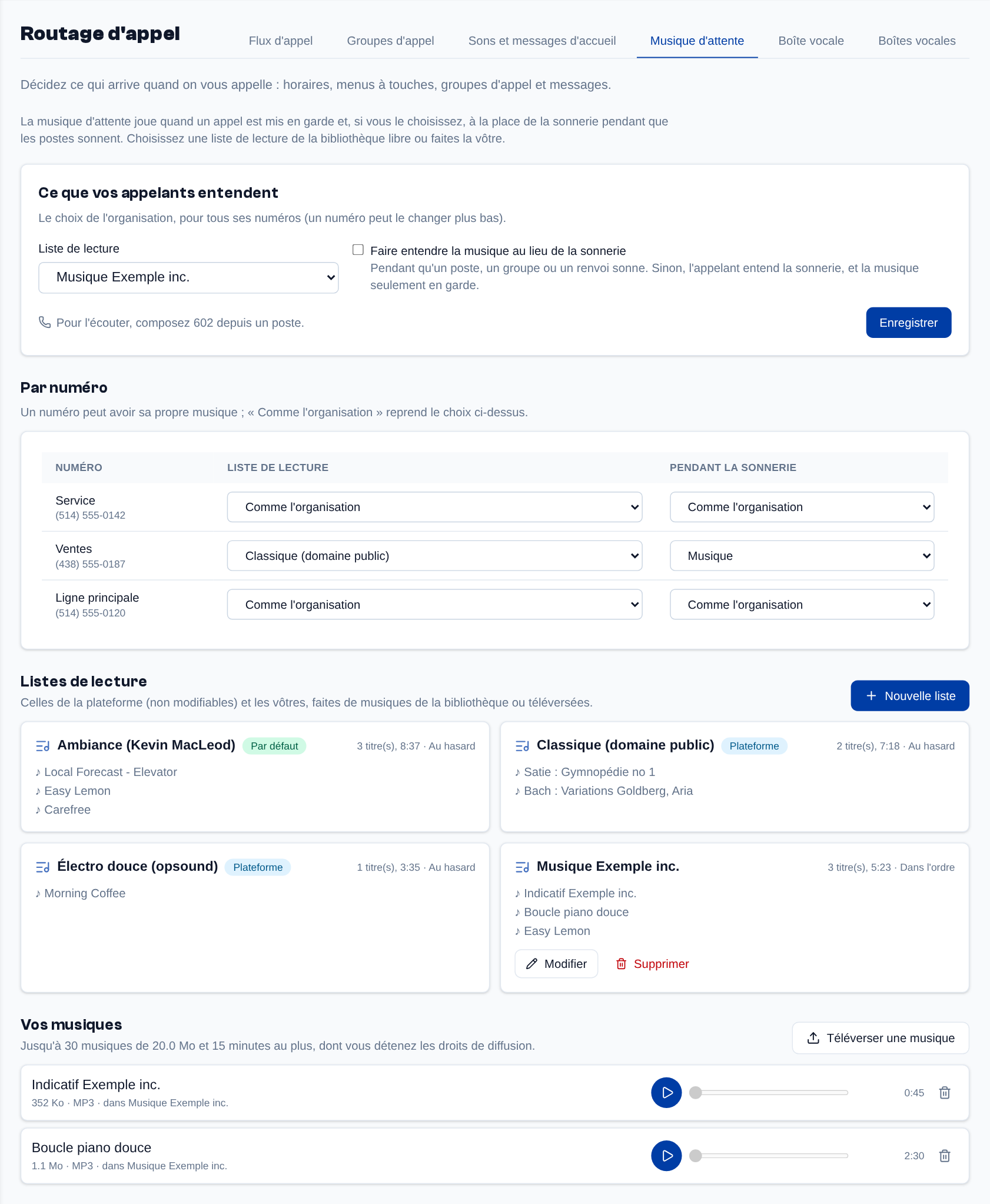 L'onglet Musique d'attente : la liste de lecture de l'organisation, les choix par numéro, les listes de lecture de la plateforme et la vôtre, puis vos musiques.
Les sons, les musiques, les messages vocaux et les enregistrements d'appels sont tous conservés en MP3.
Boîte vocale et boîtes vocales
L'onglet Boîte vocale règle la messagerie de chaque numéro (« Réglages de la boîte vocale » : activation, sonnerie avant la boîte, message d'accueil, langue, courriels de notification) et liste ses « Messages reçus ». L'onglet Boîtes vocales gère les « Boîtes des postes » (avec les postes) et les « Boîtes indépendantes », qui ne sont rattachées à aucun numéro et ont leurs propres membres.
Appels
Menu latéral > Appels, pour tout le monde, quand l'organisation a la voix. Les appels se passent avec le softphone de l'application mobile Telma ou avec un téléphone IP (voir Postes). La page a trois onglets, Historique, Statistiques et Messagerie vocale, plus Liste noire pour les admins.
Ce que chacun voit dépend de ses permissions :
- le profil Utilisateur (« Voix : son poste, ses appels, sa messagerie vocale ») ne voit que ses propres appels : ceux passés depuis ses postes ou qui les ont fait sonner (sans poste, il n'en voit aucun). Dans la messagerie, il entend les messages de sa boîte de poste, des boîtes indépendantes dont il est membre et des numéros dont le routage fait sonner un de ses postes, directement, par un groupe ou par un IVR. Il ne reçoit la notification d'un nouveau message que s'il peut l'écouter ;
- « Tous les appels et messages vocaux de l'organisation » (Manager, Admin) : tous les appels de l'organisation et la messagerie de tous les numéros ;
- « Routage d'appel : flux, groupes, sons, réglages voix des numéros » (Admin) : aussi les boîtes des postes des autres et toutes les boîtes indépendantes ; « Enregistrements d'appels » (Admin) : écouter, télécharger ou supprimer les enregistrements ; « Liste noire » (Admin) : l'onglet Liste noire.
Historique
Les cartes du haut donnent les totaux de la période : appels, manqués, temps de conversation, coût, et les appels par numéro (un clic filtre la liste sur ce numéro). Les filtres choisissent la période, le type d'appel, le numéro, le statut (répondus, manqués, bloqués) et le sens (« Entrants », « Sortants ») ; une recherche trouve un numéro. Un clic sur un appel ouvre son détail.
Dans le journal :
- un appel entre deux postes montre le numéro court du poste appelé et le nom de son utilisateur (« 102 · Marc Tremblay »), avec l'acheminement « Interne » ;
- le statut d'un appel non répondu est précis : Échec (l'appel n'a pas pu aboutir, par exemple une destination refusée ou un réseau indisponible), Sans réponse (votre correspondant n'a pas répondu à un appel sortant), Manqué (un appel entrant que personne n'a pris), Occupé, Boîte vocale ou Bloqué (liste noire) ;
- le micro au bout de la ligne signale un enregistrement : un clic l'écoute ou le télécharge.
Enregistrements. Un appel est enregistré quand l'enregistrement est actif sur son numéro (page Numéros, « Enregistrement des appels », avec une annonce au besoin) ou sur le poste qui le passe (réglages du poste, « Enregistrer les appels de ce poste »). L'utilisateur du poste peut aussi changer ce réglage lui-même dans l'application mobile (fenêtre Informations du clavier). Pour les appels sortants, les règles de l'organisation, quand votre fournisseur en a posé (voir Gestion des organisations, « Enregistrement des appels sortants »), l'emportent sur le réglage du poste. Seuls ceux qui ont la permission « Enregistrements d'appels » (Admin) les écoutent, les téléchargent ou les suppriment ; ils sont gardés le temps fixé par votre fournisseur (30 jours par défaut).
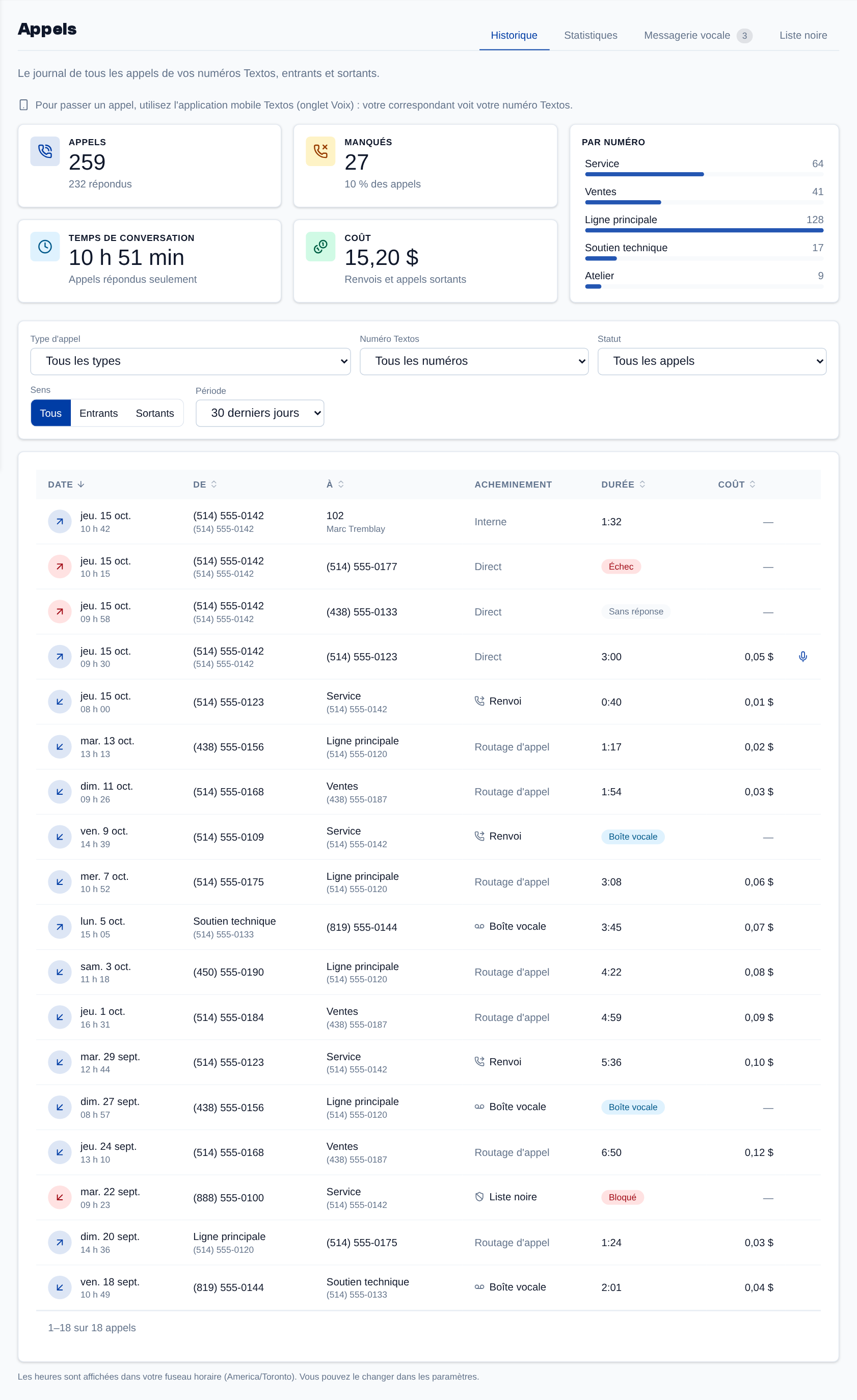 L'historique des appels : les totaux de la période, les appels par numéro, les filtres et le journal.
Quand le fournisseur a suspendu les appels sortants de l'organisation (dépense anormale, appel trop coûteux ou décision d'un administrateur, voir Protection contre la fraude), un bandeau rouge le dit en haut des pages Appels et Routage d'appel. Les appels entrants continuent ; seul un administrateur du domaine peut réactiver les appels sortants.
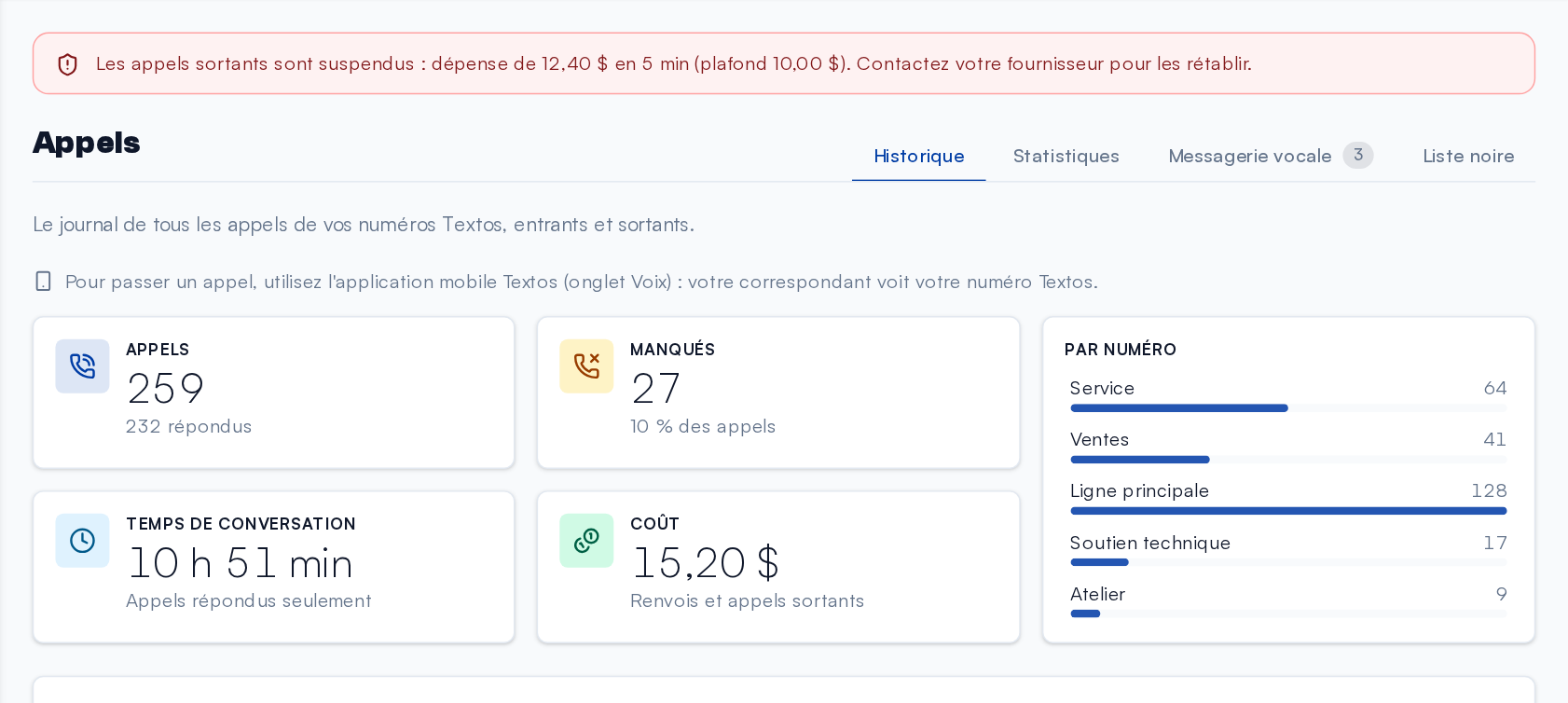 Le bandeau des appels sortants suspendus, en haut de la page Appels : la raison et la marche à suivre.
Statistiques
Avec ses propres filtres (période, numéro, sens, type d'appel) : les totaux, la « Répartition des appels » par jour ou par heure de la journée (répondus, manqués, bloqués ; le survol d'une barre en donne le détail), et un tableau par numéro (appels, manqués, % manqués, temps de conversation, coût), avec un lien vers les appels de chaque numéro. Sur une très longue période, seuls les appels les plus récents sont comptés dans l'histogramme, ce que la page signale.
Messagerie vocale
Les messages laissés sur vos numéros, vos postes et les boîtes que vous écoutez : écoutez-les, téléchargez-les, marquez-les « écouté » ou « nouveau ». Les filtres choisissent le « Numéro », la « Boîte vocale » et « Afficher » : « Tous », « Nouveaux » ou « Écoutés ». La pastille du menu compte les nouveaux messages. Les messages d'un numéro ne sont supprimés que par ceux qui ont la permission « Routage d'appel : flux, groupes, sons, réglages voix des numéros » (Admin), qui suppriment n'importe quel message ; ceux qui écoutent une boîte de poste ou une boîte indépendante peuvent en supprimer les messages. « Régler la messagerie des numéros » (admins) mène aux numéros.
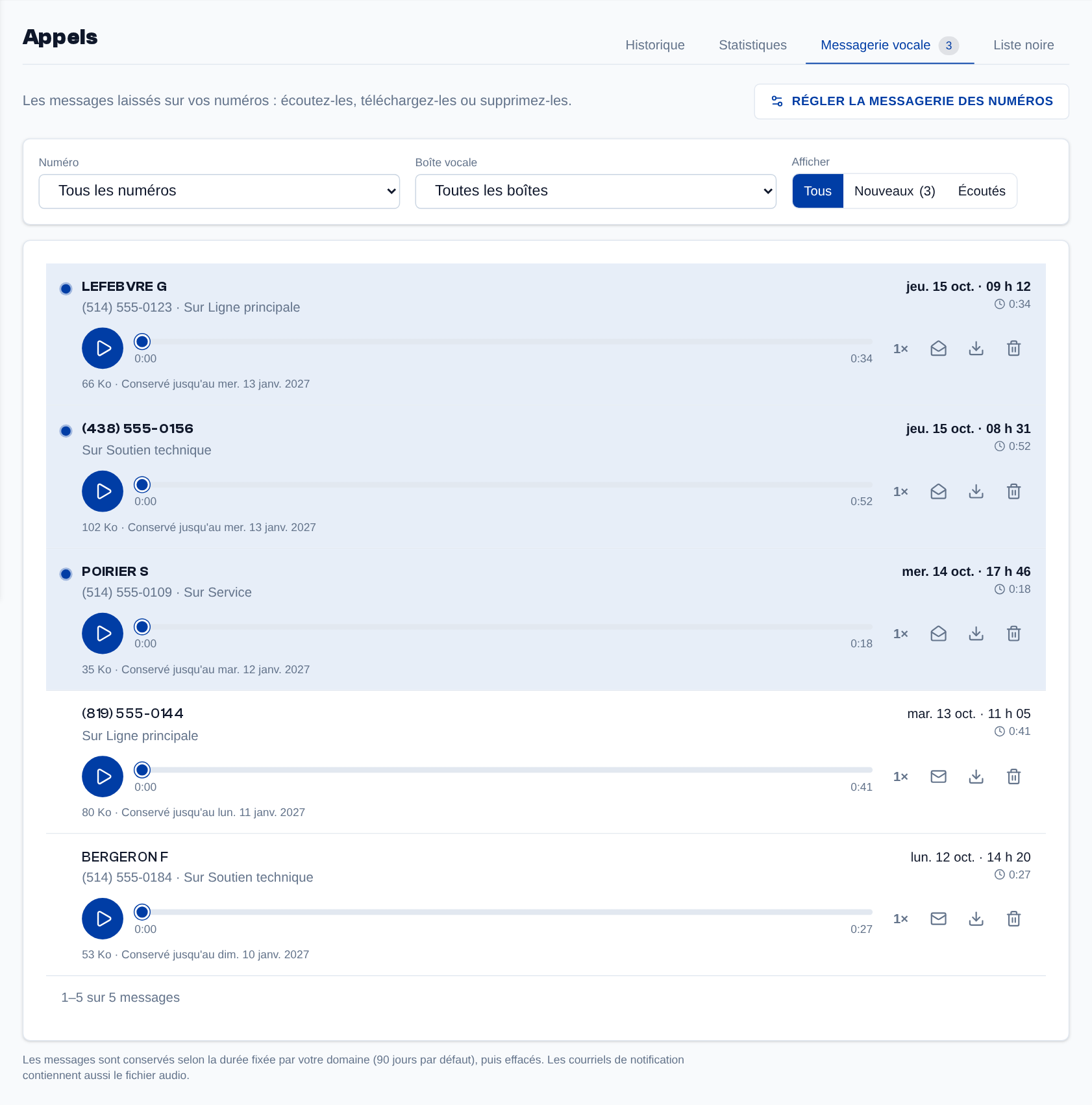 La messagerie vocale : les messages des numéros et des boîtes, nouveaux ou écoutés, avec le lecteur.
Liste noire
Admins. « Bloquer un numéro » bloque un numéro, un début de numéro ou une région entière (province, numéros sans frais…), pour les appels entrants, sortants ou les deux. La liste s'applique à tous les numéros de l'organisation (aux flux qui ont « Appliquer la liste noire ») ; un appel bloqué figure au journal comme « Bloqué » et n'est pas facturé. Dès qu'il y a une règle :
- Vérifier un numéro : tapez un numéro complet ; la page dit quelles règles le bloquent, ou qu'aucune ne le bloque.
- Exporter (CSV) télécharge toutes les règles.
Postes
Menu latéral > Postes, pour les admins, quand l'organisation a la fonctionnalité Postes. Un poste fait sonner vos numéros sur l'application mobile Telma ou sur un téléphone IP. Créez un poste par utilisateur, puis choisissez vers quel poste chaque numéro achemine ses appels.
Liste des postes
Chaque poste montre son nom, son numéro court (un autre poste le compose pour l'appeler, gratuitement), l'utilisateur à qui il est assigné (« Utilisateur (app mobile) »), ses « Identifiants SIP » (serveur, identifiant, mot de passe, à afficher avec l'œil) et son état : En appel, Inscrit (prêt à sonner), Ne pas déranger, Joignable par l'app, Hors ligne, Inconnu ou Désactivé. L'état se met à jour tout seul. L'app mobile ne reste pas inscrite entre deux appels : elle est réveillée par une notification quand un appel arrive. Un poste dont l'utilisateur a un téléphone qui reçoit cette notification est donc Joignable par l'app (l'infobulle donne ses appareils et la dernière fois que l'app s'est annoncée). Un poste en Ne pas déranger (réglé dans l'app ou dans les réglages du poste) ne sonne jamais, inscrit ou non ; l'infobulle donne l'heure de fin, s'il y en a une. Le nom et l'utilisateur se modifient sur place ; la case « Actif » désactive un poste.
Au-dessus de la liste (dès deux postes), « Tous » puis un bouton par état donnent le nombre de postes dans cet état ; un clic n'affiche que ceux-là. La recherche trouve un poste par son nom, son identifiant, son numéro court ou son utilisateur.
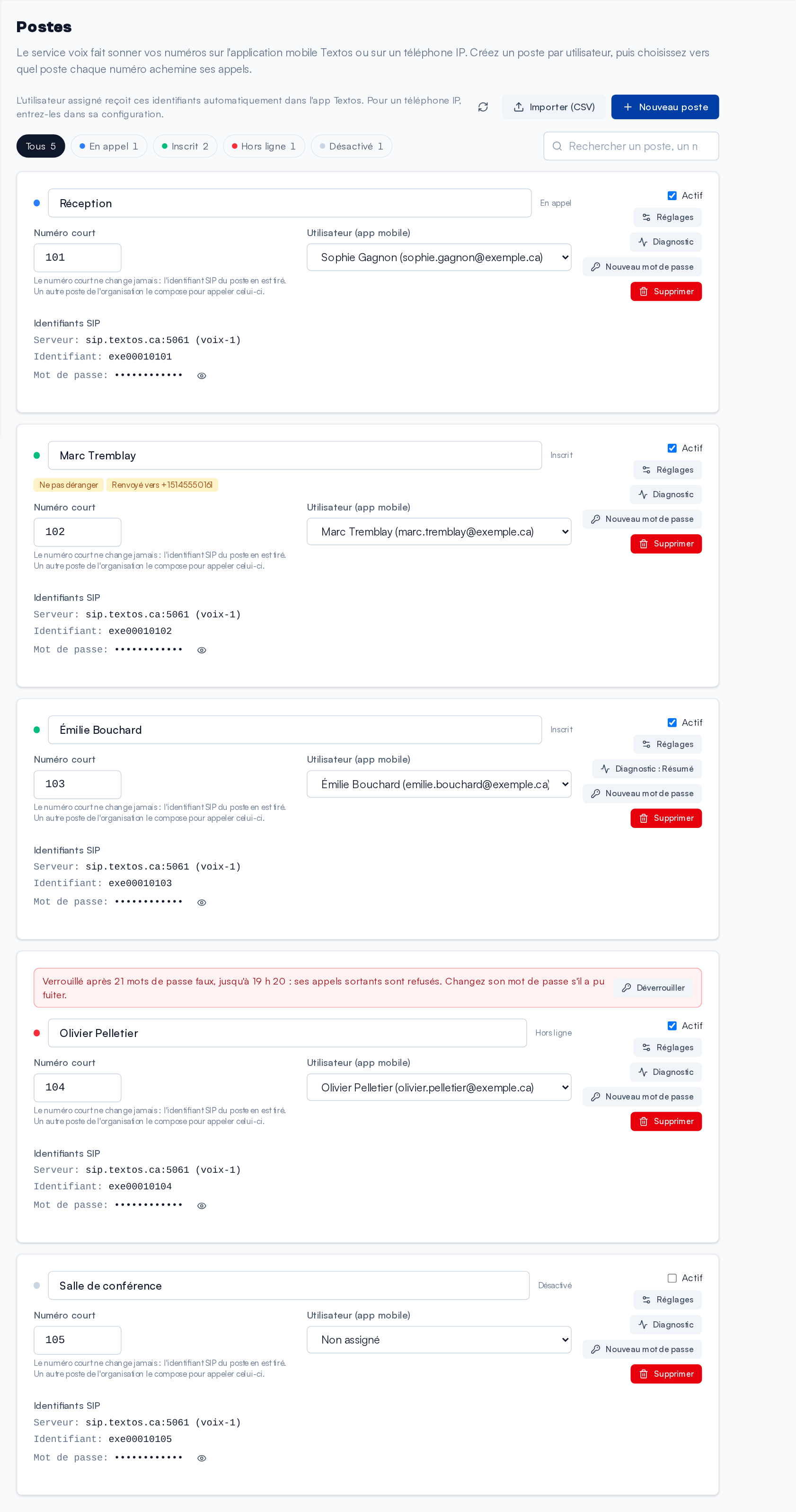 La liste des postes : numéro court, utilisateur, identifiants SIP et état de chaque poste, avec les boutons par état et les réglages résumés sous le nom.
Un poste verrouillé (20 mots de passe faux en 10 minutes, ce qui ressemble à un vol de mot de passe) le dit sur une ligne rouge, en haut de sa carte, avec l'heure de fin en heures et minutes (« jusqu'à 19 h 20 ») : ses appels sortants sont refusés pendant 30 minutes. « Déverrouiller », sur la même ligne, le libère tout de suite ; changez son mot de passe (« Nouveau mot de passe ») s'il a pu fuiter.
« Nouveau poste » crée un poste : « Nom du poste », « Numéro court » et, au besoin, l'utilisateur, puis « Créer ». « Nouveau mot de passe » change son mot de passe SIP, après confirmation (à reporter dans le téléphone IP, qui ne s'inscrit plus avec l'ancien) ; « Supprimer » le retire.
Le numéro court est obligatoire à la création (de 2 à 5 chiffres, sans 0 au début ; 600, 601, 602, 112,
999 et les numéros en 11 sont réservés) et ne change plus jamais : l'identifiant SIP du poste en
est tiré. Cet identifiant est le code de votre organisation (3 lettres de son nom et 4 chiffres, par
exemple cli0001, donné au premier poste), un 0, puis le numéro court : cli0001042 pour le
poste 42. Les postes créés avant cette règle gardent leur identifiant ; s'ils n'ont pas de numéro
court, vous pouvez leur en donner un, une seule fois.
Plusieurs appareils sur un même poste
Un poste peut être connecté sur plusieurs appareils en même temps : l'application Telma sur un iPhone, un iPad et un téléphone Android, et un téléphone de bureau SIP configuré avec les mêmes identifiants SIP. Quand on appelle le poste, ils sonnent tous ensemble ; le premier qui décroche prend l'appel et les autres arrêtent de sonner. L'application fermée est réveillée par une notification, et le serveur attend quelques secondes que chaque appareil réveillé soit prêt.
Par défaut, un poste accepte 3 appareils à la fois ; au-delà, l'appareil enregistré depuis le plus longtemps est déconnecté. L'admin change cette limite pour un poste dans ses réglages (« Appareils connectés en même temps », de 1 à 10), et l'équipe de la plateforme change la valeur par défaut (page Infrastructure).
Pour faire sonner en plus un cellulaire ou un autre numéro externe, utilisez le suivez-moi du poste ou un groupe d'appel.
Diagnostic des appels
Le bouton « Diagnostic » d'un poste demande à l'application mobile d'envoyer un rapport à la fin de chaque appel de ce poste, « Pendant » une durée choisie (1 heure, 4 heures, 24 heures, 3 jours ou 7 jours ; il s'arrête seul, ou avec « Désactivé »). Le bouton affiche alors « Diagnostic : » et le niveau. Trois niveaux :
- Résumé : quelques ko par appel (réseau, chiffrement, paquets envoyés et reçus, perte, gigue, micro, problèmes détectés, par exemple « Le micro n'a envoyé que du silence ») ;
- Détaillé : en plus, une mesure par seconde, les messages SIP (sans les mots de passe) et le journal de l'application pendant l'appel ;
- Complet : en plus, la trace des en-têtes de tous les paquets audio, jamais le son lui-même.
La même fenêtre liste les « Rapports » (date, appel, application, problèmes détectés). « Ouvrir » affiche un rapport sur sa propre page : « Vu par l'app » à côté de « Vu par le serveur voix » (l'appel de l'historique et les statistiques du serveur), puis les mesures par seconde, les messages SIP et le journal de l'application ; « Télécharger (JSON) » le garde. Les rapports sont gardés 30 jours.
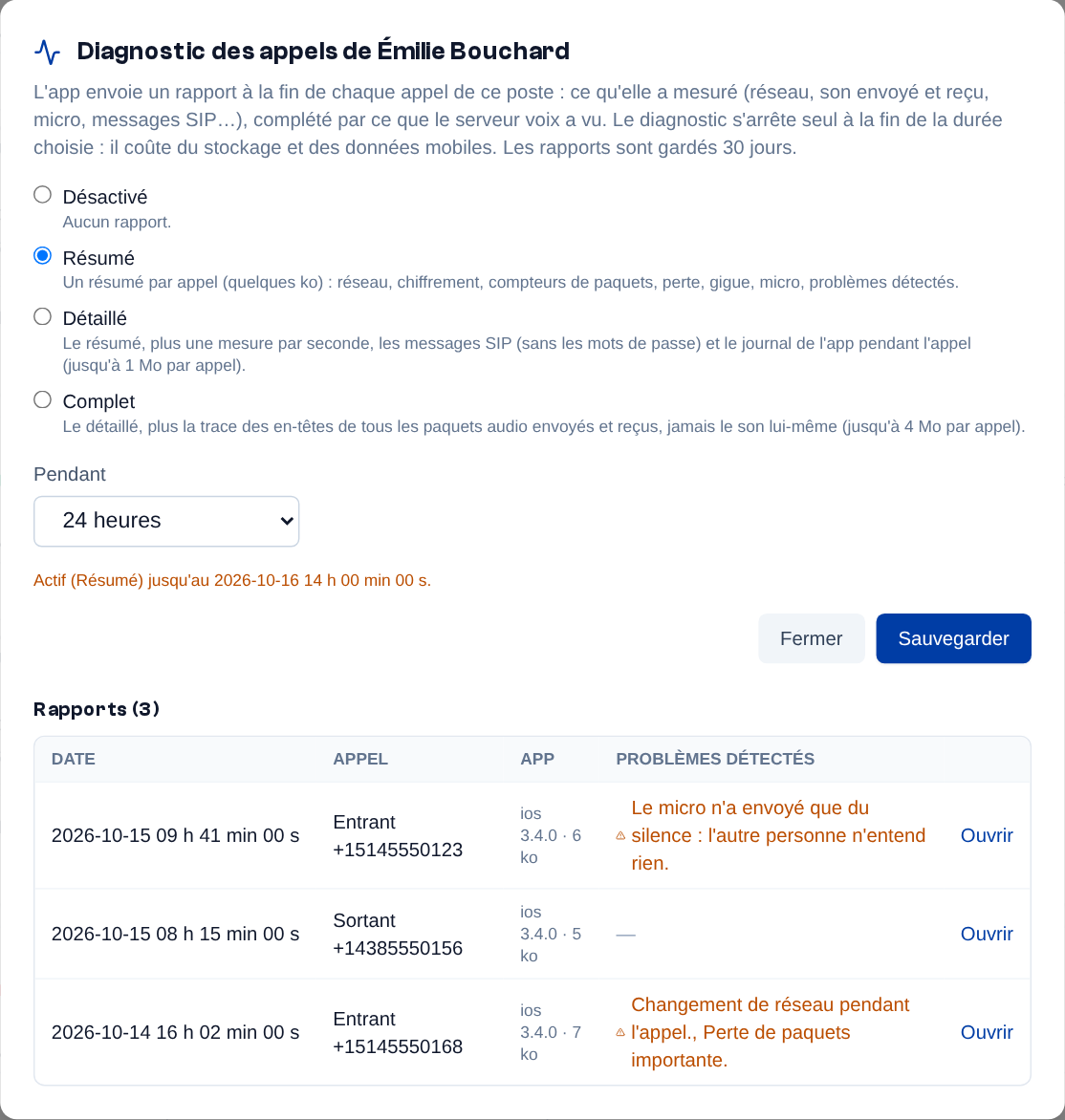 La fenêtre Diagnostic d'un poste : le niveau, la durée, puis les rapports reçus avec les problèmes détectés.
Importer des postes (CSV)
« Importer (CSV) » crée plusieurs postes d'un coup :
- Choisissez un fichier CSV ou collez son contenu : une ligne par poste, le libellé, le courriel du membre à qui l'assigner (facultatif), puis le numéro court (obligatoire). Une ligne d'en-tête « libellé,courriel,numéro court » est permise ; le séparateur peut être la virgule ou le point-virgule ; 500 lignes au plus. « Télécharger le modèle » donne un exemple.
- Cliquez sur « Évaluer » : chaque ligne est dite valide, avec avertissement (libellé déjà pris ou en double dans le fichier, membre qui a déjà un poste, poste non assigné) ou en erreur (libellé manquant, courriel invalide ou inconnu, numéro court manquant, invalide, réservé, déjà pris ou en double dans le fichier).
- Cliquez sur « Créer … poste(s) » et confirmez : les postes sont créés un par un ; les lignes en erreur sont ignorées.
- « Télécharger le rapport (CSV) » donne le résultat de chaque ligne avec les identifiants SIP des nouveaux postes. Il contient leurs mots de passe : conservez-le en lieu sûr.
Réglages d'un poste
Le bouton « Réglages » d'un poste ouvre « Réglages du poste », ce qui se passe quand on l'appelle :
- Ne pas déranger : le poste ne sonne plus ; l'appel va au renvoi « Si occupé », sinon au suivez-moi, au renvoi « Sans réponse » ou à la boîte vocale ;
- Renvois « Toujours », « Si occupé », « Sans réponse » : un numéro à 10 chiffres ou le numéro court d'un autre poste ;
- Suivez-moi : si le poste ne répond pas, 1 à 3 numéros sonnent ensemble, pendant la sonnerie choisie ;
- pour l'admin seulement :
- la « Durée de sonnerie (secondes) » (vide : la durée du routage du numéro), la « Langue des messages » et le « Numéro présenté » sur ses appels sortants ;
- « Appareils connectés en même temps » : de 1 à 10 ; vide, la valeur de la plateforme (3 par défaut), voir Plusieurs appareils sur un même poste ;
- « Utilisateur virtuel (sans téléphone, renvoie ses appels) » : une extension sans téléphone ni application, facturée comme utilisateur virtuel du système téléphonique (voir Forfaits) ;
- « Enregistrer les appels de ce poste » (les appels qu'il passe, sortants et internes) ; son utilisateur peut aussi le changer depuis l'application mobile, et les règles d'enregistrement de l'organisation l'emportent pour les appels sortants (voir Historique) ;
- « Réseaux autorisés pour ses appels sortants » : des adresses IP ou des réseaux (un par ligne, par exemple 203.0.113.0/24) ; le poste ne peut appeler vers l'extérieur que depuis ces adresses, ce qui protège un téléphone fixe au bureau. Vide : depuis n'importe où. Recevoir des appels n'est pas restreint.
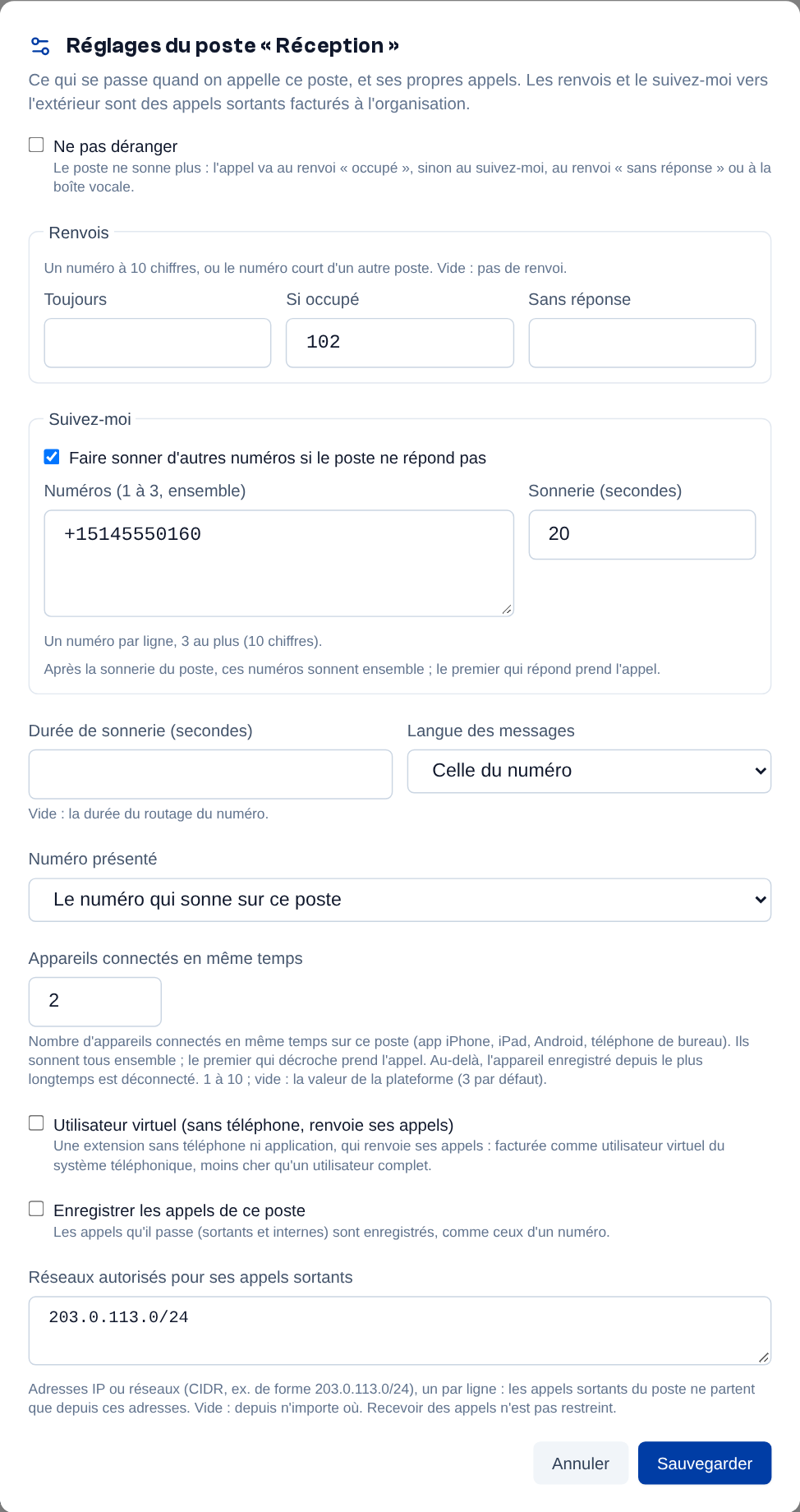 Les réglages d'un poste : ne pas déranger, renvois, suivez-moi et, pour l'admin, sonnerie, langue, numéro présenté, utilisateur virtuel, enregistrement et réseaux autorisés.
Un poste qui a des réglages en montre un résumé sous son nom (« Ne pas déranger », « Renvoyé vers … », « Suivez-moi »…). Les renvois et le suivez-moi vers l'extérieur sont des appels sortants facturés à l'organisation. Chaque usager règle aussi lui-même « Ne pas déranger », ses renvois et son suivez-moi dans la section « Mon poste » de son Profil.
Crédit
Menu latéral > Crédit, pour les admins. Les messages, les appels et les numéros sont payés à même le crédit de l'organisation. La page « Crédit et facturation » a six onglets :
- Solde : le « Solde du compte » (avec ce qui a été dépensé ce mois-ci et l'état de la recharge automatique) et la recharge « Ajouter des crédits » (choisissez un montant, un code promo au besoin, puis payez par carte avec « Payer et ajouter les crédits ») ;
- Facturation : ce qui vous a été facturé et ce qui le sera, avec l'estimation expliquée de la prochaine facture (voir Facturation et prochaine facture) ;
- Opérations : l'historique des mouvements du solde, avec filtres et rapport CSV ;
- Factures : les factures et les reçus, à consulter ou télécharger en PDF ;
- Cartes : les cartes de paiement enregistrées ;
- Paramètres : l'adresse de facturation, la recharge automatique (le solde est rechargé quand il tombe sous le seuil choisi) et l'alerte de solde bas (courriel et notification).
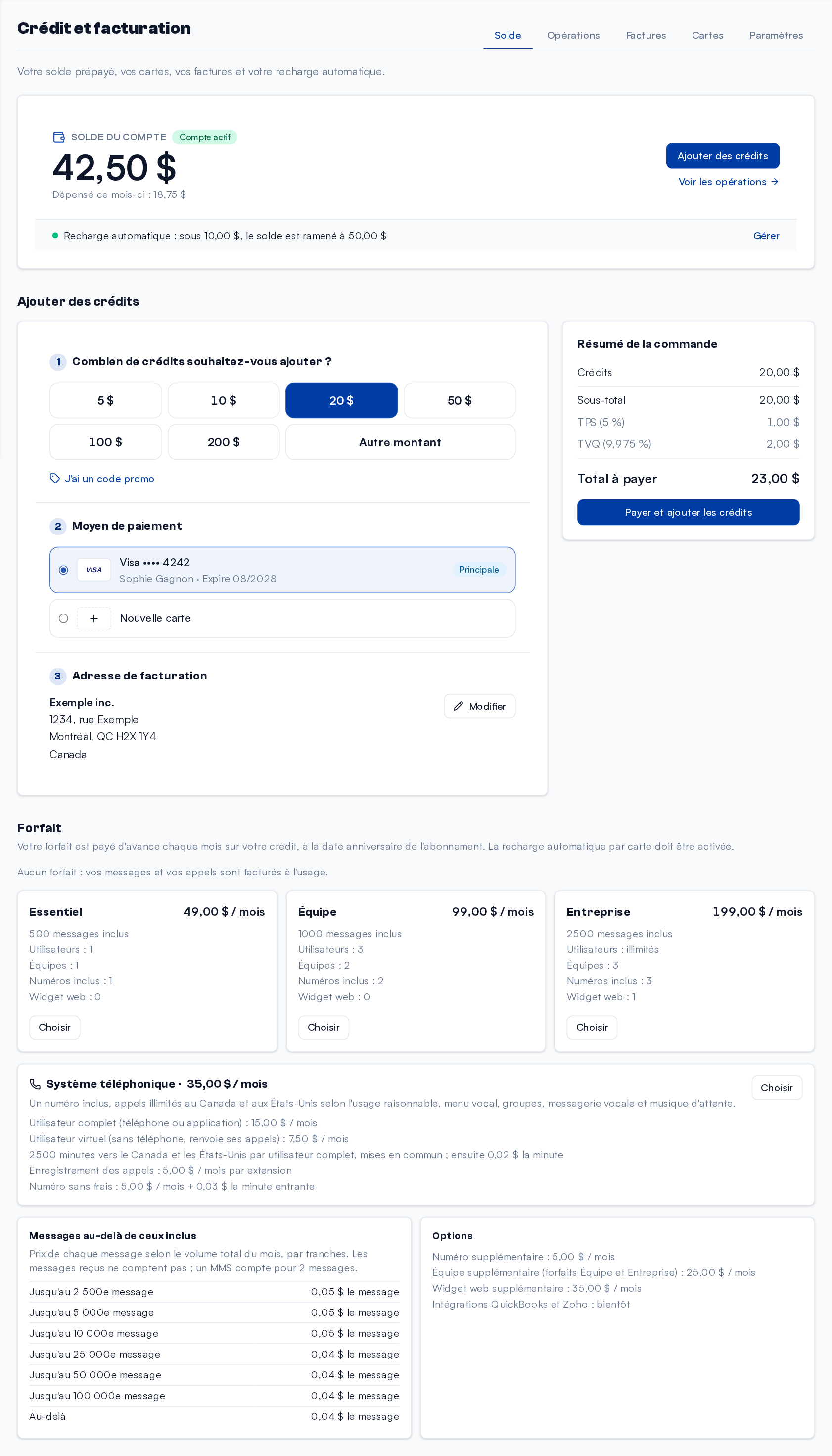 Crédit et facturation, onglet Solde : le solde du compte, ce qui a été dépensé ce mois-ci et la recharge automatique, puis la recharge par carte.
Sur les autres pages (sauf Conversations), les admins voient un bandeau quand le solde est bas, épuisé ou négatif, quand le compte est en période d'essai ou suspendu, quand des numéros sont en réserve ou libérés, ou quand la recharge automatique a échoué, avec un bouton pour ajouter du crédit ou vérifier vos cartes. Le bandeau de solde bas peut être masqué pendant 24 heures.
Forfaits
Quand votre domaine offre des forfaits, l'onglet Solde de la page Crédit a une section Forfait. Sans forfait, vos messages et vos appels sont facturés à l'usage ; avec un forfait, vous payez un montant fixe chaque mois.
- Forfaits de messages : Essentiel, Équipe et Entreprise, chacun avec ses messages inclus, ses utilisateurs, ses équipes, ses numéros et son widget web.
- Système téléphonique : un prix par entreprise, un numéro inclus, puis chaque utilisateur complet (téléphone ou application) et chaque utilisateur virtuel (une extension sans téléphone qui renvoie ses appels, à cocher dans les réglages du poste). Il peut s'ajouter à un forfait de messages ou être pris seul.
- Options : numéro, équipe et widget web supplémentaires, numéro sans frais, enregistrement des appels par extension. Les intégrations QuickBooks et Zoho arrivent bientôt.
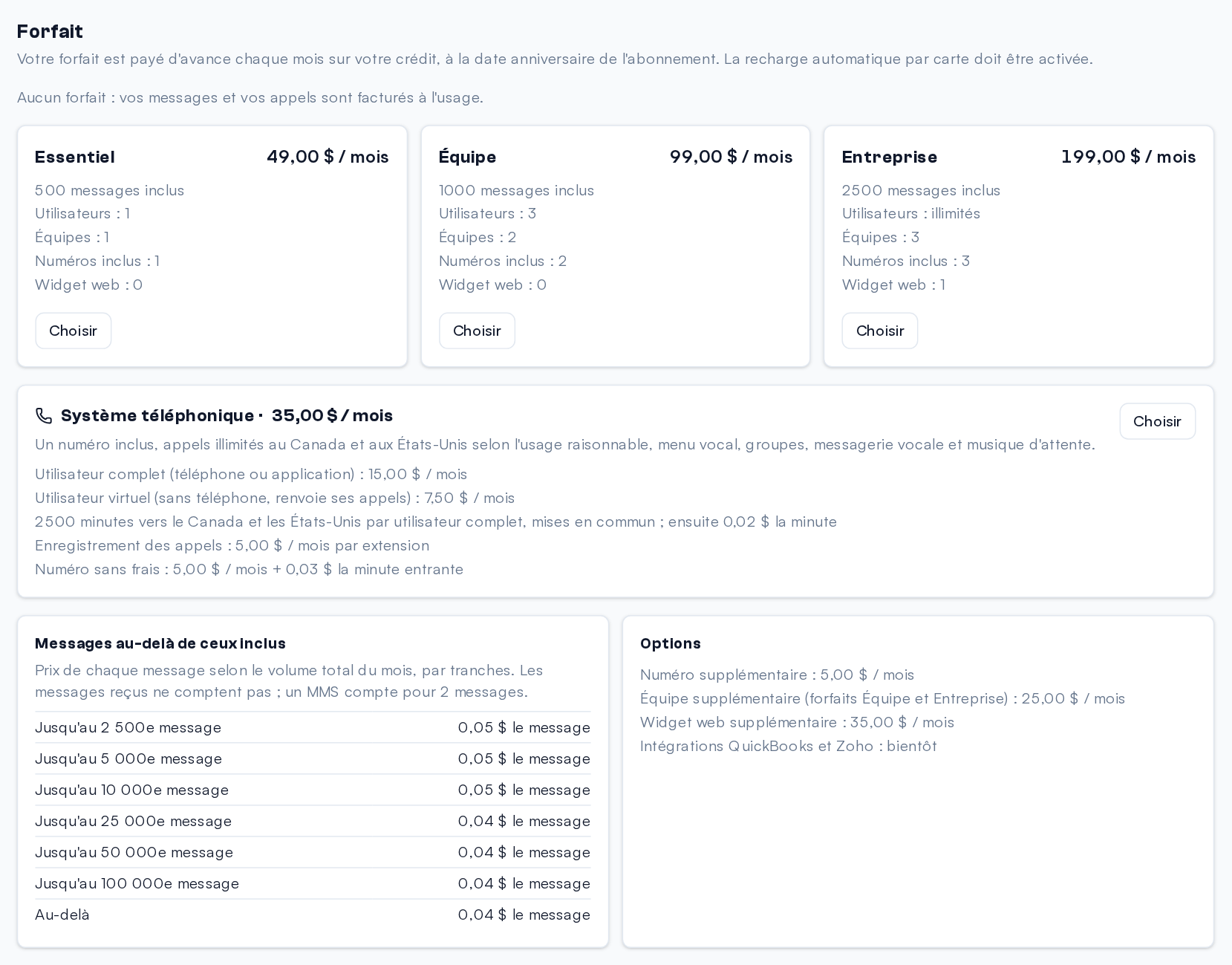 La section Forfait sans abonnement : les trois forfaits de messages, le système téléphonique, la grille des messages en plus et les options.
Pour choisir : « Choisir » sur un forfait, ou « Changer de forfait » une fois abonné. La fenêtre montre le relevé mensuel estimé avec vos utilisateurs, numéros et équipes d'aujourd'hui. La recharge automatique par carte doit être activée (onglet Paramètres) : le forfait est prélevé sur votre crédit.
- Le premier mois est prélevé tout de suite, puis chaque mois à la date anniversaire.
- Un forfait plus cher, ou l'ajout du système téléphonique, s'applique tout de suite : la différence est facturée au prorata du mois en cours.
- Un forfait moins cher, ou un retrait, s'applique à la prochaine date anniversaire (la section l'indique : « Passera au forfait … le … »).
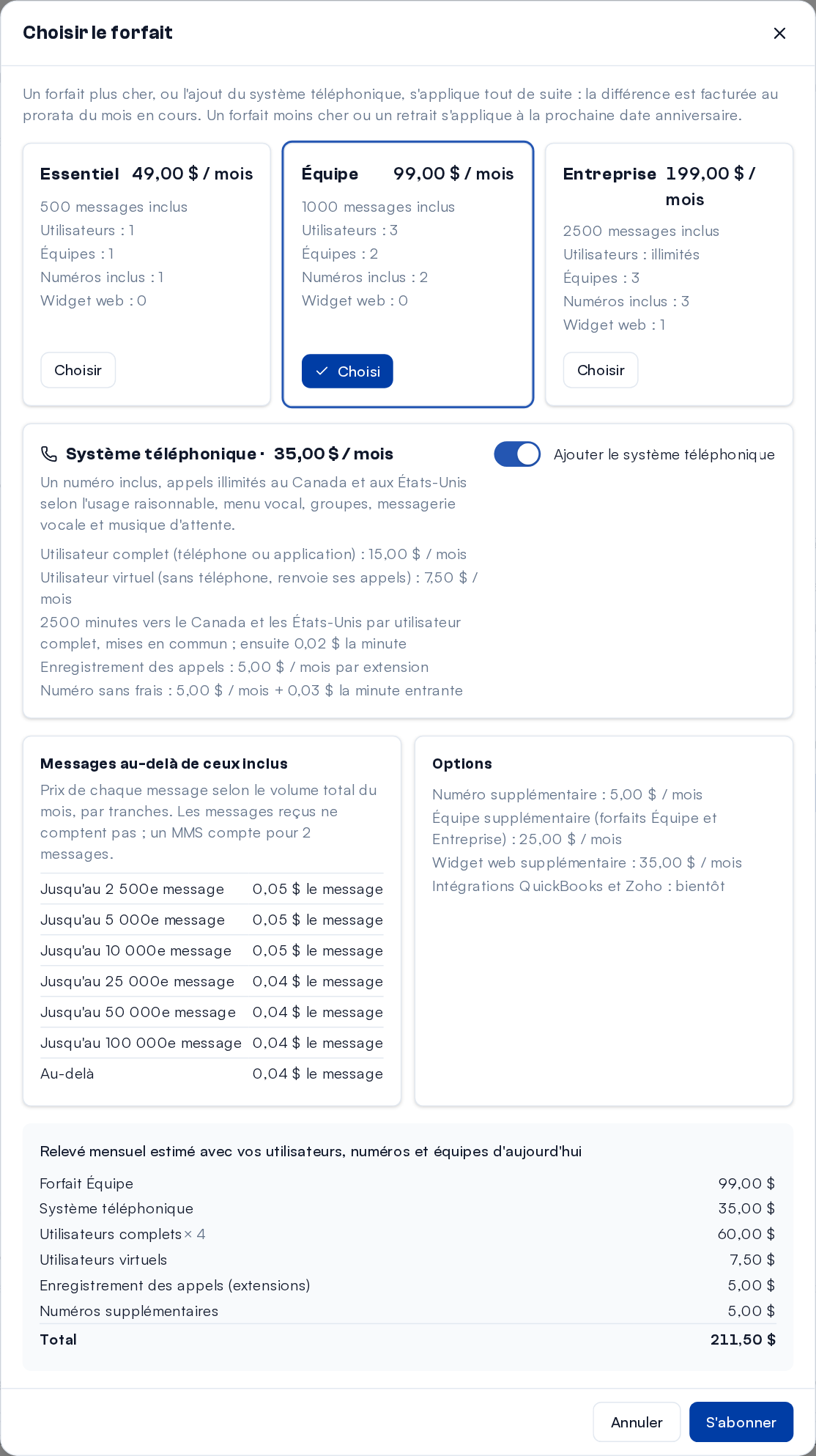 « Choisir le forfait » : le forfait Équipe et le système téléphonique cochés, et en bas le relevé mensuel estimé avec les utilisateurs, numéros et équipes d'aujourd'hui.
Chaque mois, le relevé (dans l'onglet Factures) compte le forfait, le système téléphonique, les utilisateurs complets et virtuels, les numéros au-delà de ceux inclus (un numéro sert aux messages et à la voix, il n'est jamais compté deux fois), les numéros sans frais, les équipes et les widgets en plus, et les extensions enregistrées.
Au-delà de ce qui est inclus, au fil du mois :
- un message envoyé au-delà des messages inclus coûte le prix de sa tranche, selon le volume total du mois (la grille est affichée) ; un MMS compte pour deux messages ; les messages reçus ne comptent pas ;
- les minutes vers le Canada et les États-Unis sont mises en commun pour l'entreprise (un lot par utilisateur complet) ; au-delà, chaque minute est facturée, et les admins reçoivent un courriel à 80 % du lot ; les renvois vers un cellulaire comptent ;
- les appels internationaux sont facturés à la minute selon la destination, et les minutes reçues sur un numéro sans frais à leur tarif.
La section montre aussi l'usage du mois (messages et minutes), ce qui sera compté au prochain relevé et le prochain relevé lui-même.
Lignes (système téléphonique) : une ligne est un appel en cours en même temps, entrant ou sortant ; un renvoi vers un numéro externe en compte deux. Le système téléphonique inclut quelques lignes, plus une par utilisateur complet (selon votre domaine). Rien ne s'achète : vous pouvez dépasser vos lignes incluses jusqu'à une marge (au-delà, l'appel suivant est refusé), et la pointe du mois (le plus grand nombre d'appels en même temps) au-delà de l'inclus est ajoutée au relevé suivant, au prix d'une ligne de dépassement par ligne. La section affiche les lignes incluses, la marge, la limite, la pointe du mois en cours (et quand elle a eu lieu) et le dépassement estimé. Un client relié par son propre standard téléphonique (trunk SIP) n'a pas d'utilisateurs : il a les lignes incluses et la marge.
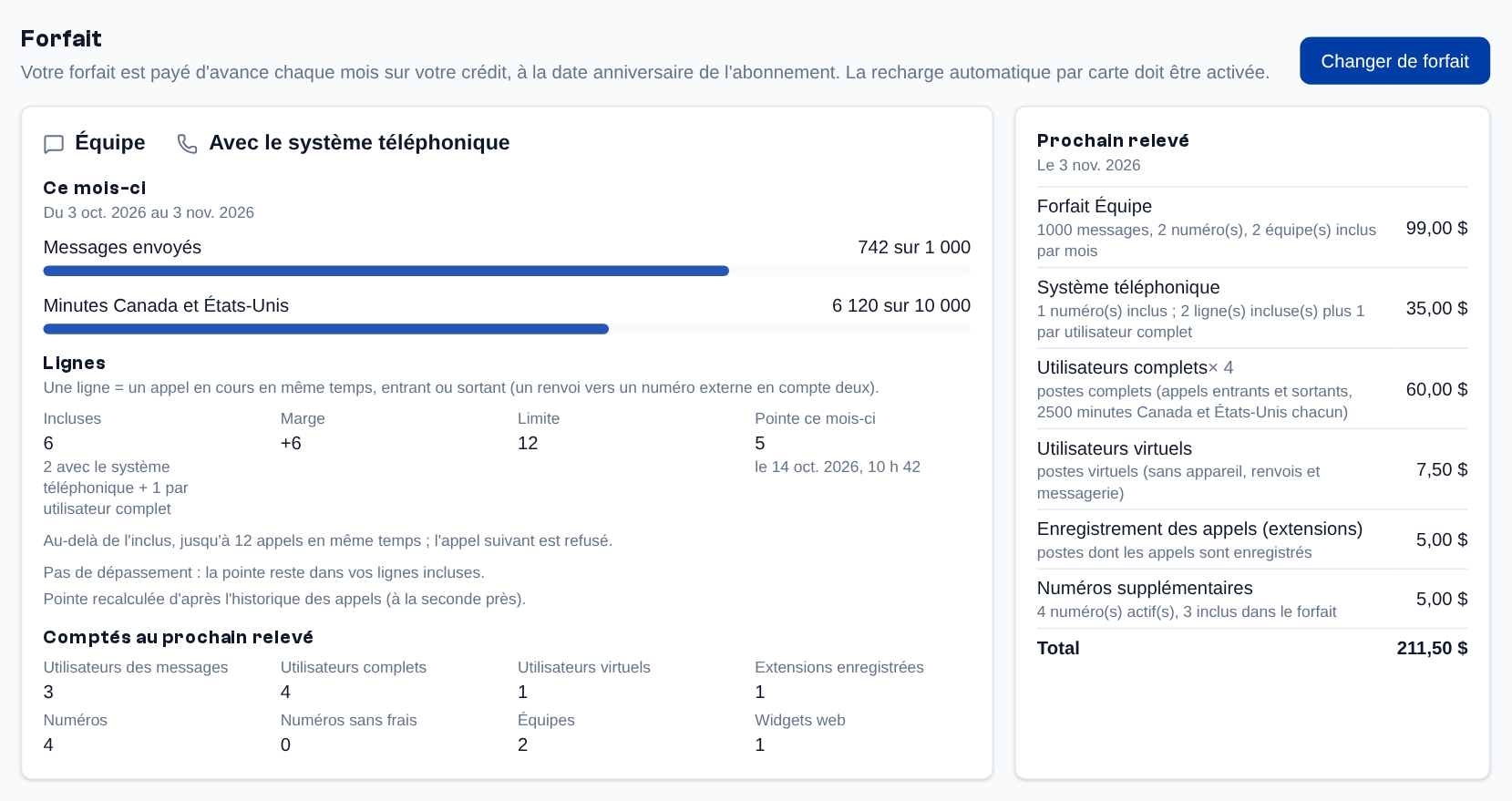 Une organisation abonnée : le forfait Équipe avec le système téléphonique, l'usage du mois, les sièges comptés et le prochain relevé.
Limites : par défaut, le forfait Essentiel permet un utilisateur des messages et une équipe, le forfait Équipe trois utilisateurs (votre domaine peut changer ces maximums). Au-delà, l'invitation, l'ajout de profils de messages à un membre, l'ajout des messages à un profil déjà donné ou la création d'une équipe sont refusés, avec un lien « Voir les forfaits ». Les utilisateurs comptés sont les membres qui utilisent les messages ; un membre qui n'a que la voix ne compte pas.
Facturation et prochaine facture
L'onglet Facturation de la page Crédit (droit de voir la facturation) répond à deux questions : qu'est-ce qui m'a été facturé, et que le sera-t-il ?
- Prochaine facture (estimation) : sa date et chaque ligne avec son calcul (quantité × prix) et son explication : ce qui est compté et ce qui est inclus (« 3 numéros actifs, 2 inclus dans le forfait », « pointe de 5 appels en même temps, 2 lignes incluses »…). Elle est calculée avec vos utilisateurs, numéros, équipes et lignes d'aujourd'hui : elle change s'ils changent d'ici là. Sans forfait, ce sont les frais mensuels de vos numéros (si votre domaine en prend), sinon rien de fixe.
- Dernier relevé : son montant et un lien vers lui, et ce qui a été débité le mois dernier.
- Lignes : avec le système téléphonique, les lignes incluses, la marge, la pointe du mois en cours et le dépassement qui sera ajouté au prochain relevé.
- À l'usage depuis le début de la période : les messages et les minutes au-delà de l'inclus, et tout ce qui a déjà été débité pour les messages et les appels, par type.
- Projection : l'usage projeté sur toute la période, en ligne droite d'après ce qui a été dépensé jusqu'ici, et la prochaine facture plus cet usage. C'est une estimation, pas un montant facturé.
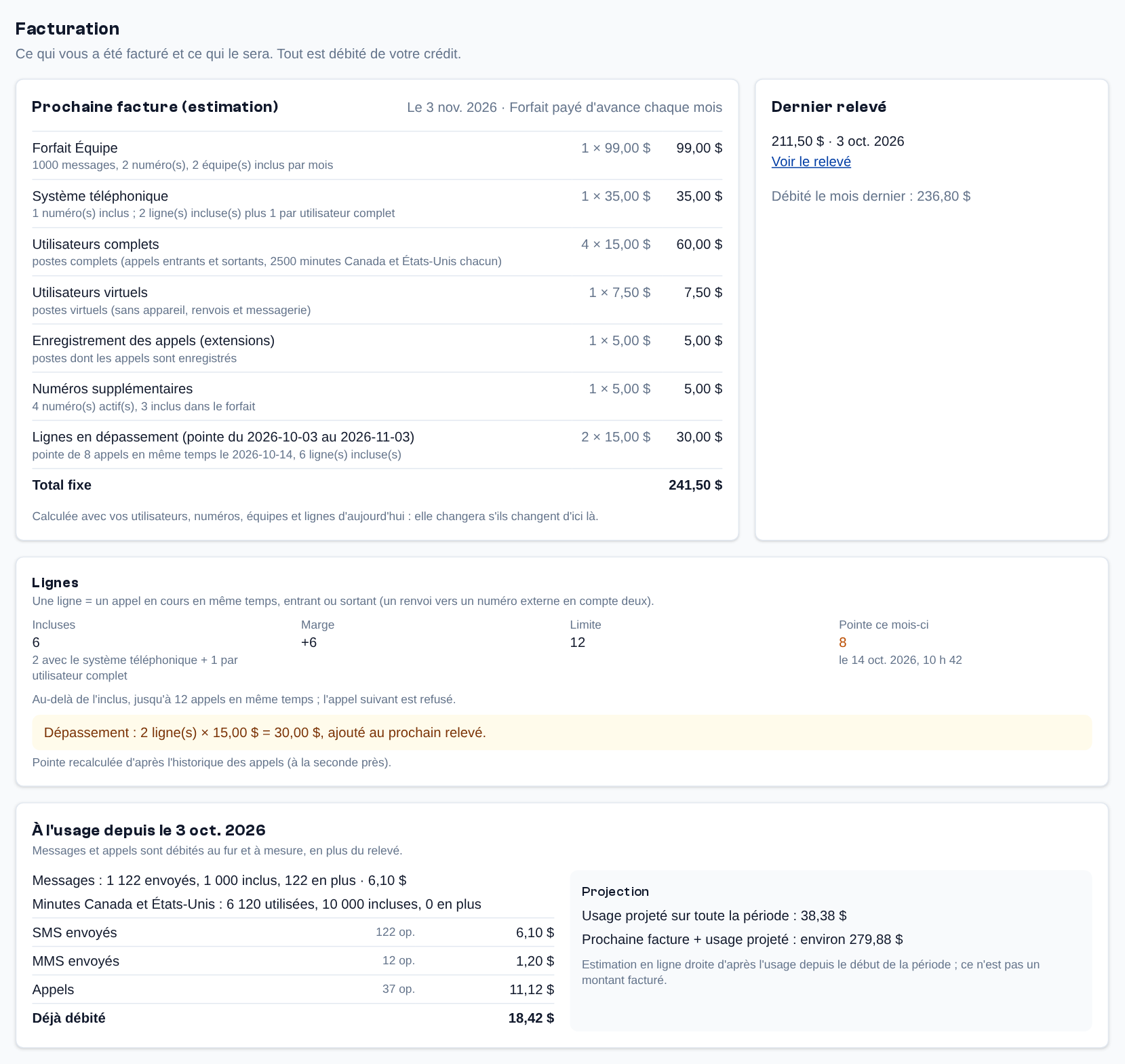 Onglet Facturation : la prochaine facture expliquée ligne par ligne, le dernier relevé, les lignes du système téléphonique avec la pointe du mois et le dépassement, l'usage déjà débité et la projection.
Paramètres
Menu latéral > Paramètres, pour les admins. La page a trois cartes : Facturation (qui mène à la page Crédit), Widget de site web et Intégrations (avec les clés d'administration). Les numéros, le routage des appels et les postes ont leur propre page (voir Numéros, Routage d'appel et Postes).
Clés d'administration (Admin)
Paramètres > Intégrations, en bas de la page
Une clé d'administration permet à un script d'administrer l'organisation par l'API de Telma (usagers, numéros, voix ; voir la documentation de l'API). Elle a tous vos droits d'administrateur : pour une application qui envoie et reçoit des messages, créez plutôt une intégration, limitée aux équipes choisies.
- Tapez un nom dans « Nom de la clé », par exemple le nom du script.
- Tapez votre mot de passe actuel dans « Votre mot de passe actuel » : Telma vérifie que c'est bien vous.
- Choisissez la durée de validité : 30, 90 (par défaut), 180 ou 365 jours.
- Cliquez sur « Nouvelle clé ».
- Copiez la clé affichée dans l'encadré jaune : elle ne sera plus jamais visible. Cliquez ensuite sur « OK ».
Toute clé expire à la date choisie : créez-en une nouvelle avant, et mettez-la dans le script. Une clé est aussi révoquée toute seule quand vous changez de mot de passe ou de courriel (ou si votre compte est désactivé).
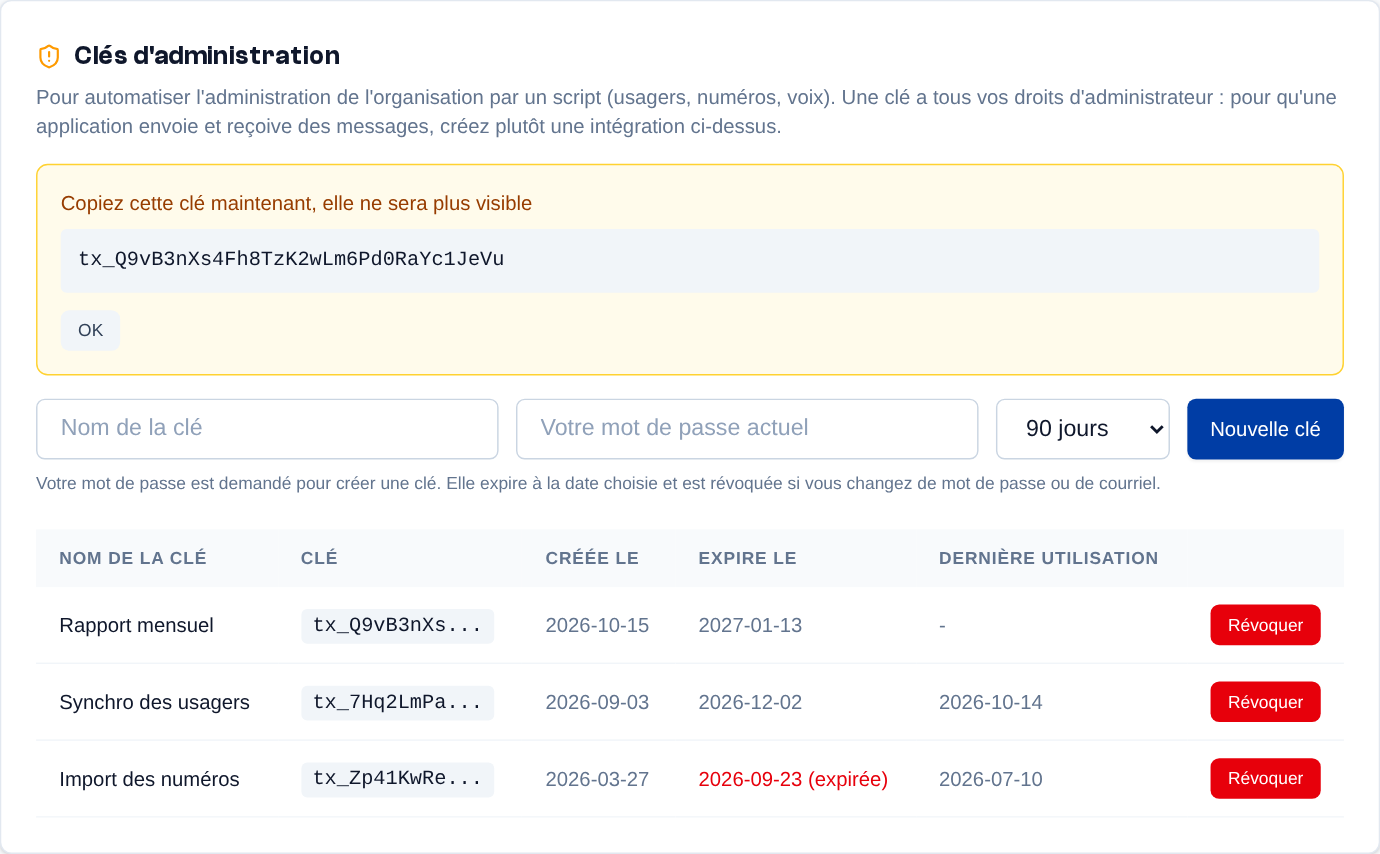 Paramètres > Intégrations > Clés d'administration : la clé qui vient d'être créée s'affiche une seule fois dans l'encadré ; la liste n'en montre ensuite que le début, avec sa date d'expiration et « Révoquer ».
Le tableau liste les clés avec leur nom, le début de la « Clé », la date de création (« Créée le »), la date d'expiration (« Expire le ») et la « Dernière utilisation ». « Révoquer » désactive une clé immédiatement, sans demande de confirmation : le script qui l'utilisait perd aussitôt l'accès.
Widget de site web (Admin)
Paramètres > Widget de site web
Le widget affiche un petit formulaire sur votre site web : le visiteur entre son numéro de cellulaire et reçoit aussitôt un texto de votre équipe. La conversation apparaît dans l'équipe comme n'importe quelle autre, et un agent peut répondre. Les widgets existants sont listés sous « Widgets » ; un clic en ouvre les réglages.
-
Cliquez sur « Nouveau widget » et remplissez le formulaire : « Nom (interne) », « Équipe », « Numéro expéditeur » (un numéro de l'équipe dont le fournisseur SMS est configuré), « Langue par défaut », « Couleur du bouton » et « Couleur du texte du bouton ». Pour chaque langue, rédigez le « Message de bienvenue » envoyé au visiteur et adaptez au besoin le « Titre affiché », le « Libellé du bouton », le « Texte d'introduction » et le « Message de confirmation ». Le widget suit la langue de la page (attribut
langde<html>, oudata-lang="en"sur la balise<script>ou le<div>) et sert la langue par défaut quand la page n'en indique pas. Un message de bienvenue laissé vide dans une langue est remplacé par celui de la langue par défaut.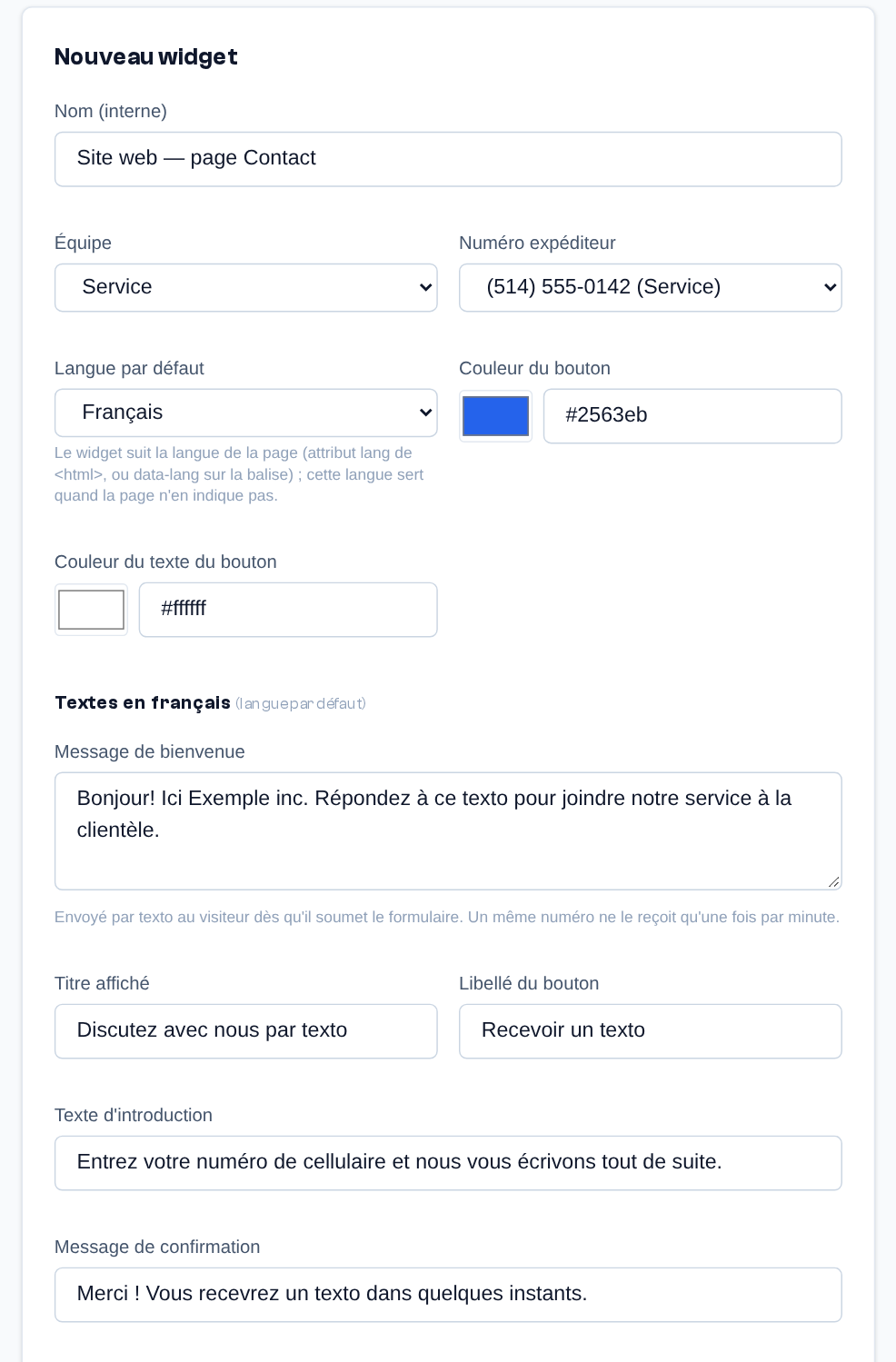 Nouveau widget : nom, équipe, numéro expéditeur, langue par défaut, couleurs, puis le message de bienvenue et les textes affichés dans chaque langue (ici les textes en français, langue par défaut ; ceux en anglais suivent).
 -
Facultatif : dans « Sites autorisés (un par ligne) », limitez le widget aux noms de domaine de vos sites (leurs sous-domaines sont inclus) ; laissé vide, tous les sites peuvent l'utiliser. Vérifiez que « Widget actif » est coché, puis cliquez sur « Sauvegarder ».
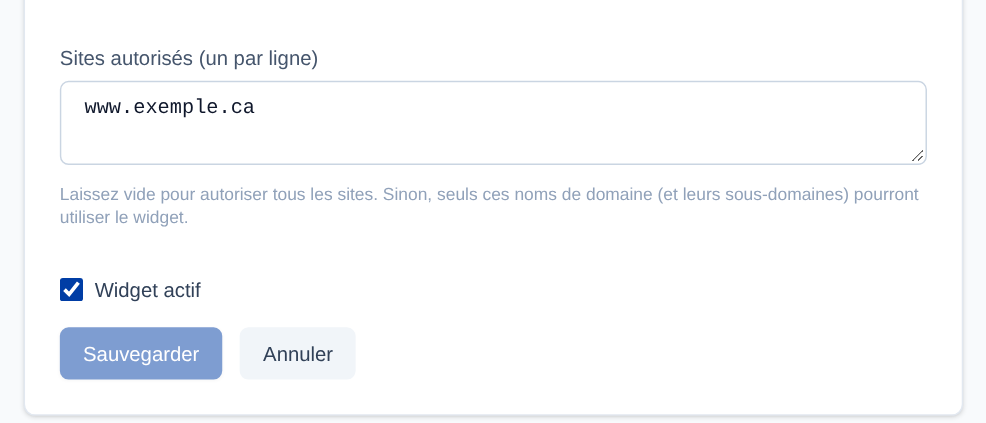 Au bas du formulaire : les sites autorisés (un par ligne), la case « Widget actif » et « Sauvegarder ».
 -
Une fois le widget enregistré, la section « Installer sur votre site » donne le code à copier (bouton de copie à droite du code). Collez la ligne du « Bouton flottant (recommandé) » juste avant
</body>sur votre site, ou dans l'outil de scripts personnalisés de votre plateforme (WordPress, Wix, Squarespace, Shopify…) : un bouton apparaît en bas à droite de chaque page. Pour placer le formulaire à un endroit précis de la page, utilisez la variante « Formulaire intégré dans la page », avec la balise<div data-textos-widget>.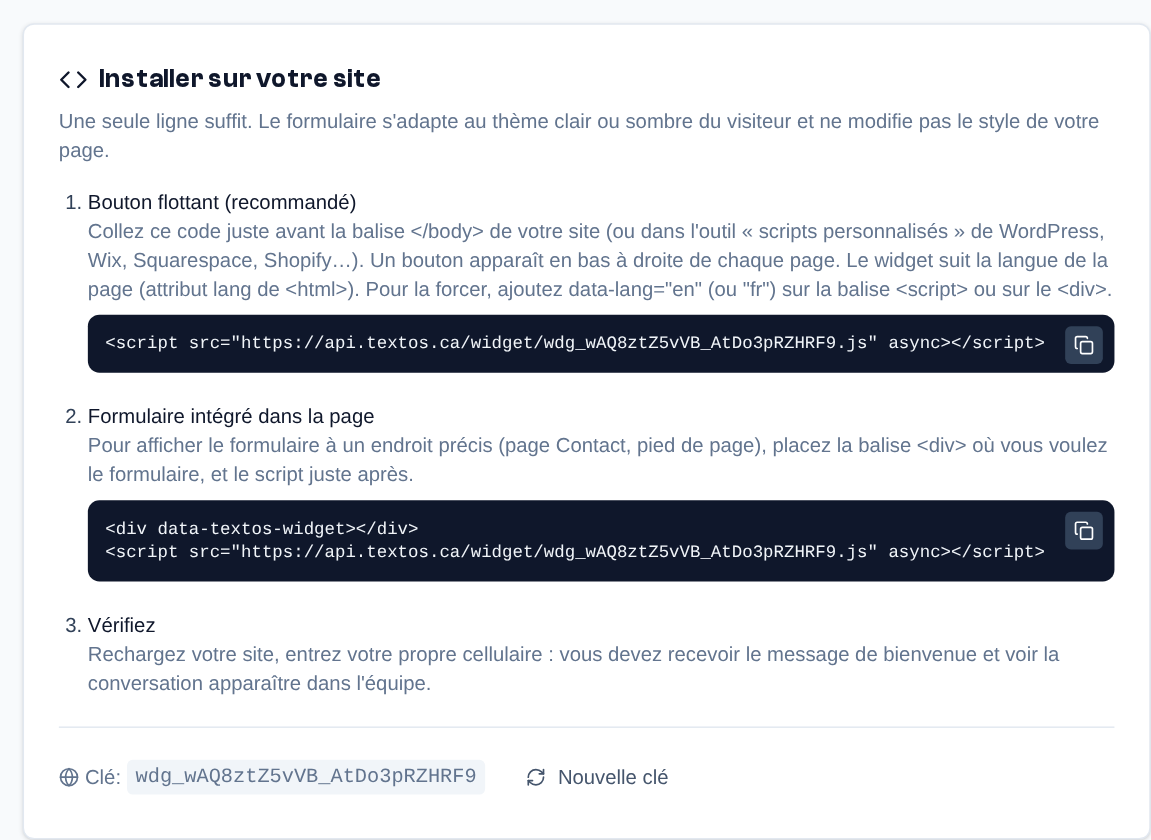 « Installer sur votre site » : le code du bouton flottant, la variante intégrée dans la page, et la clé du widget avec « Nouvelle clé ».
 -
Vérifiez : rechargez votre site et entrez votre propre numéro de cellulaire ; vous devez recevoir le message de bienvenue et voir la conversation apparaître dans l'équipe. L'« Aperçu », sous le code, affiche le vrai widget : un numéro entré là reçoit réellement le texto.
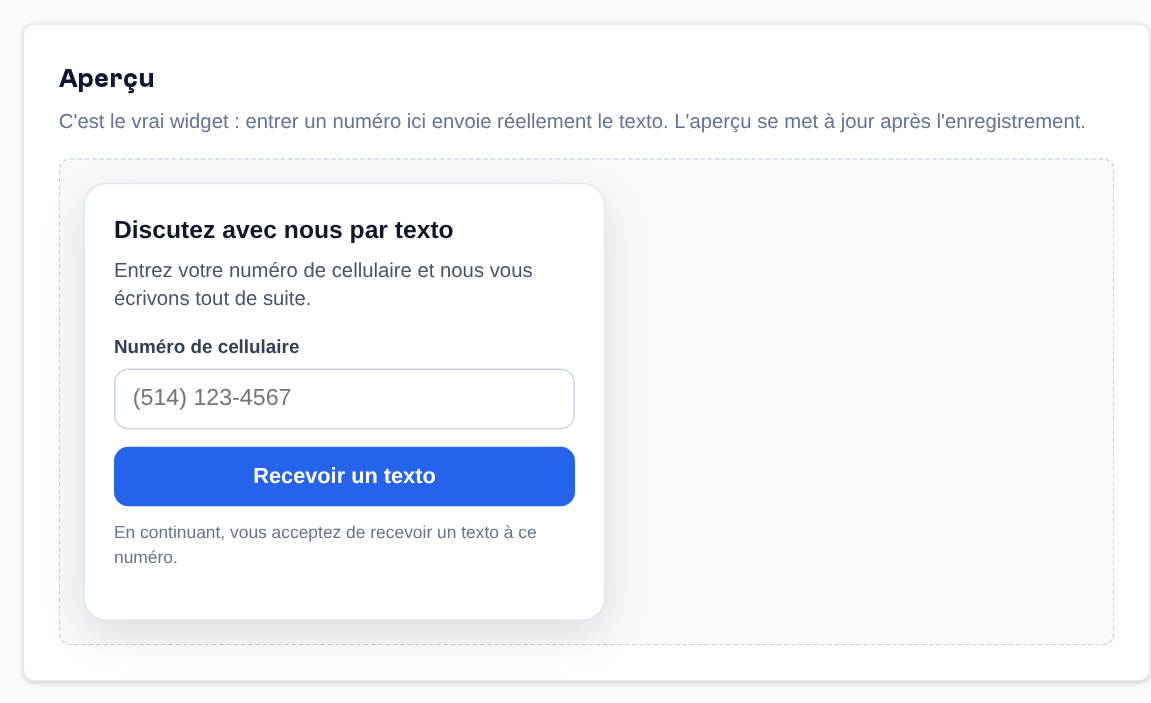 L'aperçu montre le vrai widget tel que vos visiteurs le verront (un numéro entré ici envoie réellement le texto).
Chaque envoi consomme des crédits comme un message normal. Un même numéro ne reçoit le message de bienvenue qu'une fois par minute, et le formulaire est protégé contre les robots. « Nouvelle clé » remplace la clé du widget : le code déjà installé sur vos sites cesse de fonctionner et doit être remplacé. Pour retirer un widget, ouvrez-le et cliquez sur « Supprimer ».
Intégrations (Admin)
Paramètres > Intégrations
Une intégration permet à une autre application (votre CRM, votre outil de répartition…) de lire et d'écrire dans les conversations de certaines équipes, et d'être prévenue en temps réel de ce qui s'y passe.
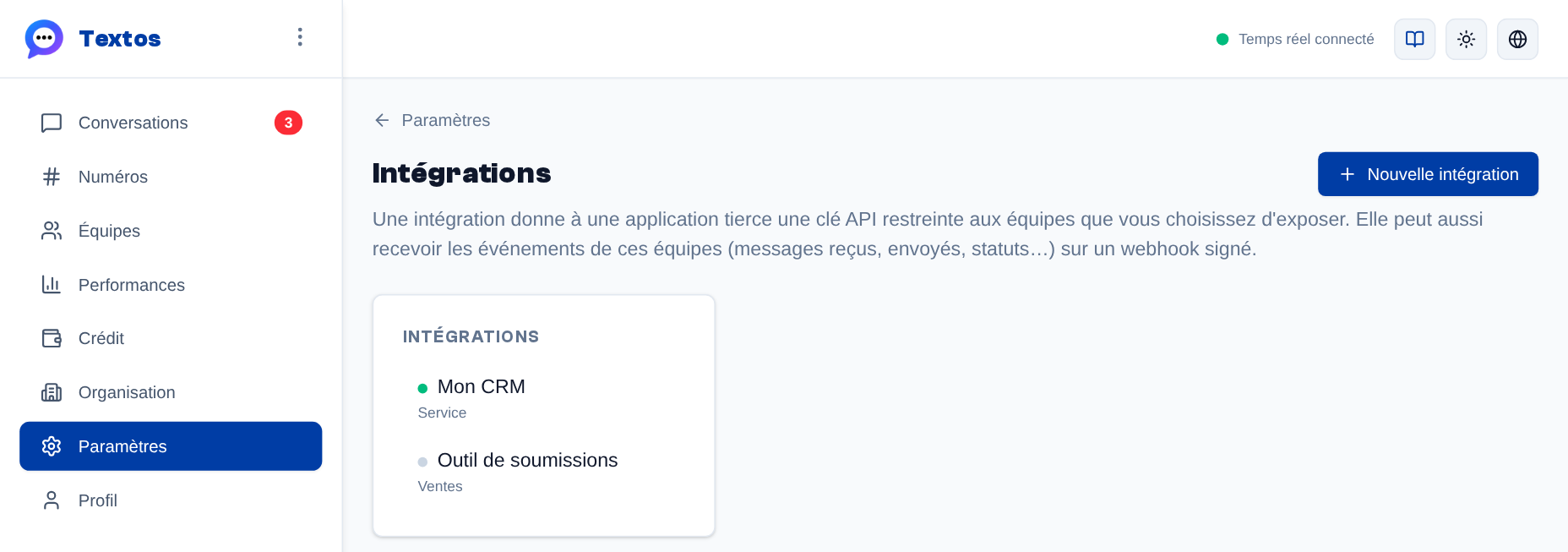 Paramètres → Intégrations : les intégrations de l'organisation et les équipes qu'elles exposent (point vert = active, gris = désactivée).
- Cliquez sur « Nouvelle intégration », donnez-lui un nom (c'est ce nom qui apparaît comme expéditeur des messages qu'elle envoie) et cochez les « Équipes exposées ». Aucune équipe cochée = toutes les équipes de l'organisation, y compris celles créées plus tard.
-
Si l'application doit être prévenue des messages, indiquez l'« URL du webhook (optionnelle) » : une adresse
https://publique, joignable depuis Internet, sur le port 443, celui dehttps://par défaut (une adresse enhttp://, avec un autre port comme:8443, ou une adresse interne est refusée). Choisissez les « Événements envoyés » : message reçu ; message envoyé (y compris les messages automatiques de bienvenue et hors horaires) ; statut de livraison (seulement avec les fournisseurs qui envoient des accusés de livraison) ; conversation lue, fermée (y compris par l'ancienne action « archiver »), rouverte (y compris par un nouveau message du contact) ou renommée (nom du contact) ; note de conversation ajoutée, modifiée ou supprimée. Une nouvelle intégration les reçoit tous.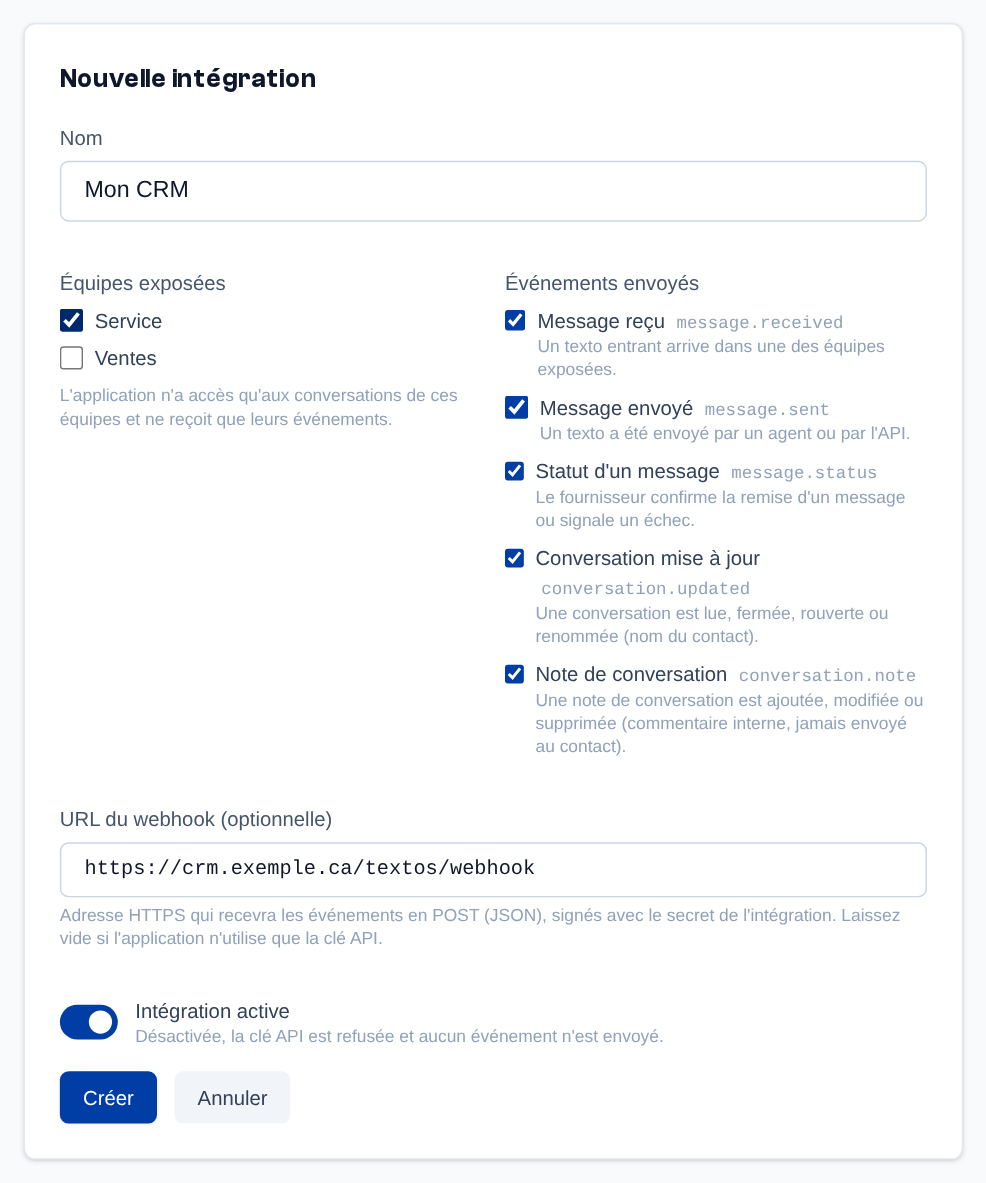 Création d'une intégration : nom, équipes exposées, événements envoyés, URL du webhook et activation.
 -
À l'enregistrement, la clé API s'affiche une seule fois : copiez-la dans l'application. Le secret de signature du webhook reste consultable et permet à l'application de vérifier que les appels viennent bien de Telma.
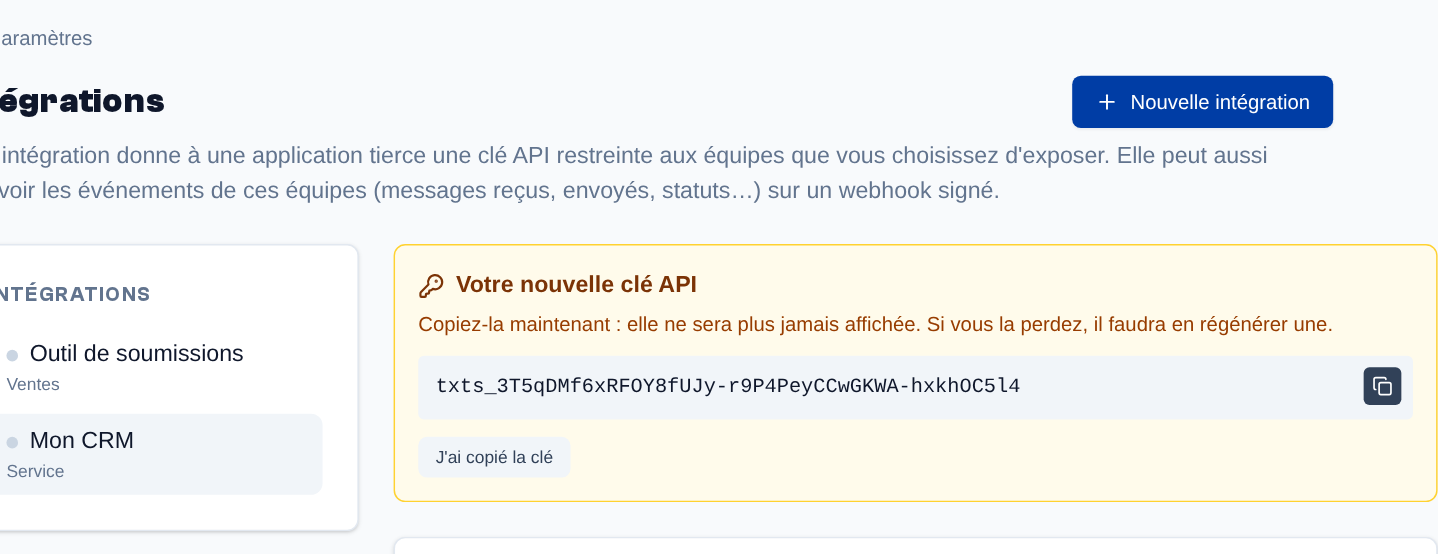 La clé API n'est affichée qu'une seule fois, juste après la création : copiez-la avant de fermer l'encadré.
« Régénérer la clé » remplace la clé API : l'ancienne cesse aussitôt de fonctionner, mettez la nouvelle dans l'application. « Régénérer le secret » remplace le secret de signature : tant que l'application n'a pas le nouveau secret, elle rejette les livraisons. Régénérez-les si la clé ou le secret a pu être divulgué.
Le bouton « Tester le webhook » envoie un événement d'essai et affiche le résultat : le code HTTP
répondu par l'application, ou l'erreur (HTTP 500, timeout, connection error,
redirect not followed, address not allowed, ou not sent : Telma avait trop d'appels en cours
pour faire l'essai à temps et n'a rien envoyé, réessayez un peu plus tard). L'organisation a droit à
10 essais par minute, toutes intégrations confondues : au-delà, l'essai n'est pas envoyé et la page
affiche « Rate limit exceeded (10 per 1 minute), retry in … s » ; attendez ce délai. La section
« Dernières livraisons » montre les 50 appels les plus récents (conservés sept jours) avec leur
résultat ; une livraison notée not sent (Telma, trop occupé, n'a pas fait l'appel) est reprise
automatiquement pendant une heure, sans compter comme un échec. Après 25 échecs consécutifs, le
webhook se met « En pause » : corrigez le problème du côté de l'application, puis cliquez sur
« Reprendre ». Les événements survenus pendant la pause ne sont pas renvoyés.
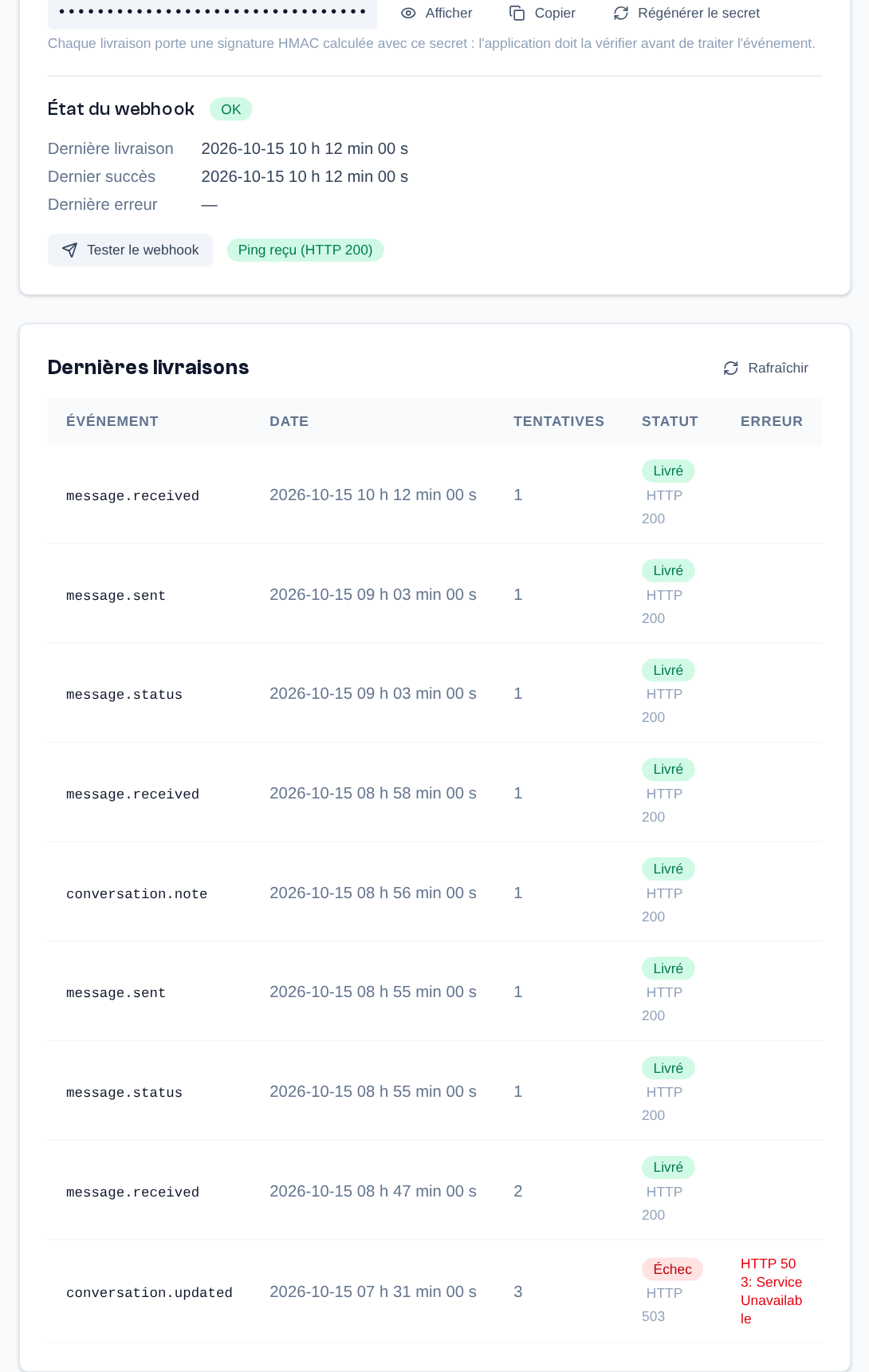 Le webhook : secret de signature masqué, état, résultat de « Tester le webhook » et journal des dernières livraisons.
Dans une conversation, un message que l'application envoie au nom d'une personne s'affiche « Julie Tremblay via Mon CRM » au-dessus de la bulle ; sans nom de personne, l'expéditeur affiché est l'intégration.
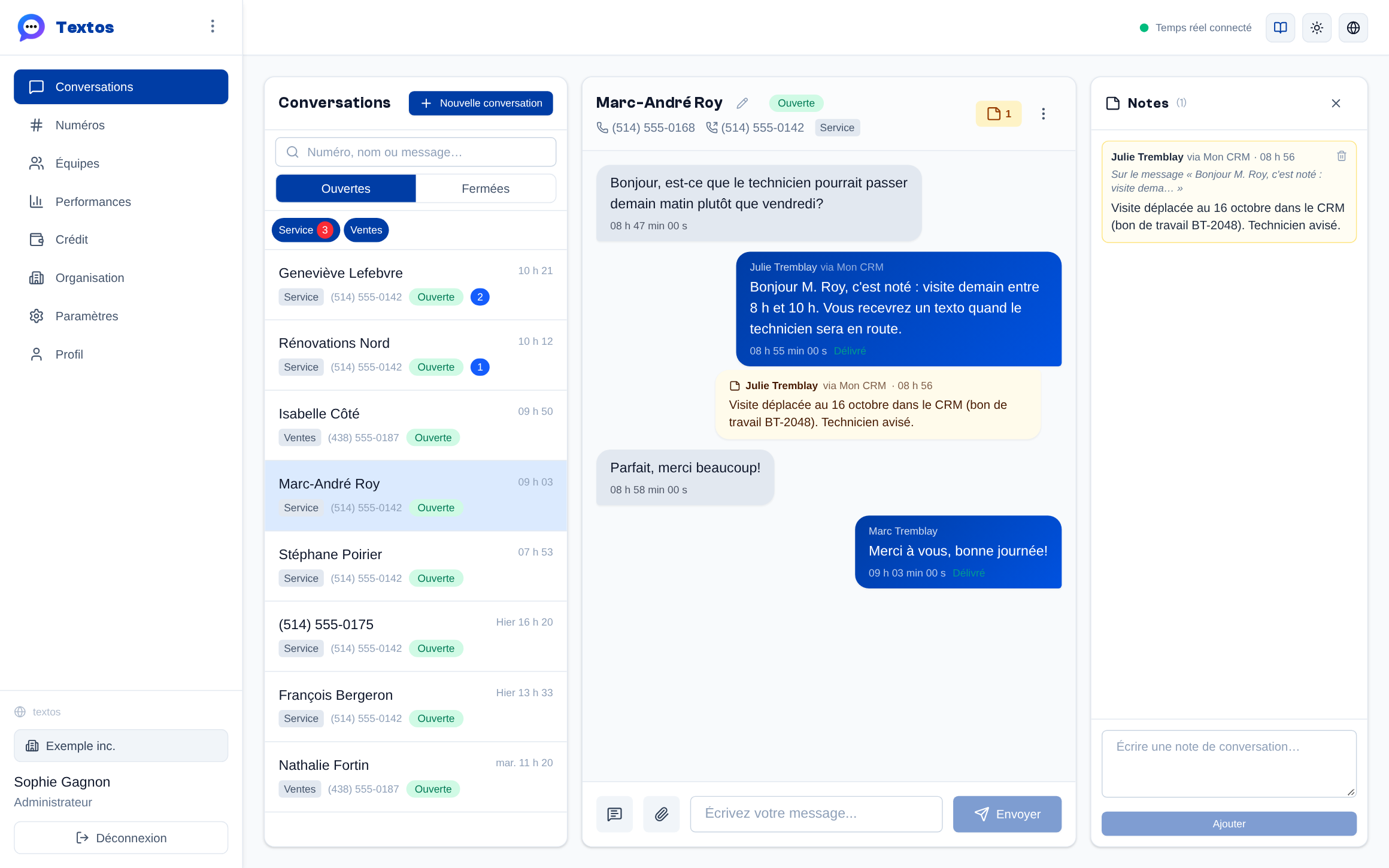 Un message envoyé depuis le CRM au nom de Julie Tremblay (« Julie Tremblay via Mon CRM ») et une note de conversation écrite par la même intégration, dans le fil et dans le panneau Notes.
Désactiver l'intégration coupe à la fois la clé et le webhook, sans rien effacer. La supprimer révoque la clé définitivement et efface son journal de livraisons ; les messages qu'elle a envoyés perdent la mention « via Mon CRM » (ceux envoyés sans nom de personne n'affichent plus d'expéditeur). Pour arrêter une intégration en gardant l'historique, désactivez-la.
Aucun utilisateur visible n'est créé : l'intégration utilise un compte technique caché, absent des membres et des performances par agent, qui ne peut pas se connecter. Sa clé n'a que les droits du profil Utilisateur sur les équipes exposées : elle ne voit ni la facturation ni les paramètres de l'organisation. Les détails techniques (format des événements, signature, limites de débit) sont dans la documentation de l'API.
Organisation
Menu latéral > Organisation, pour les admins.
Paramètres de l'organisation
La carte « Paramètres de l'organisation » montre le « Nom de l'organisation » et le nombre de membres et d'équipes. « Modifier » permet de renommer l'organisation ; cliquez ensuite sur « Sauvegarder ».
Inviter un membre
- Dans la section « Membres de l'organisation », cliquez sur « Inviter un membre ».
- Entrez l'« Adresse email » de la personne.
- Cochez ses « Profils » : « Utilisateur » par défaut, « Admin », ou un profil de votre organisation ou de votre domaine ; ils s'additionnent (voir Profils et permissions).
- Facultatif : choisissez son équipe dans « Équipe (optionnel) ».
- Cliquez sur « Envoyer l'invitation ».
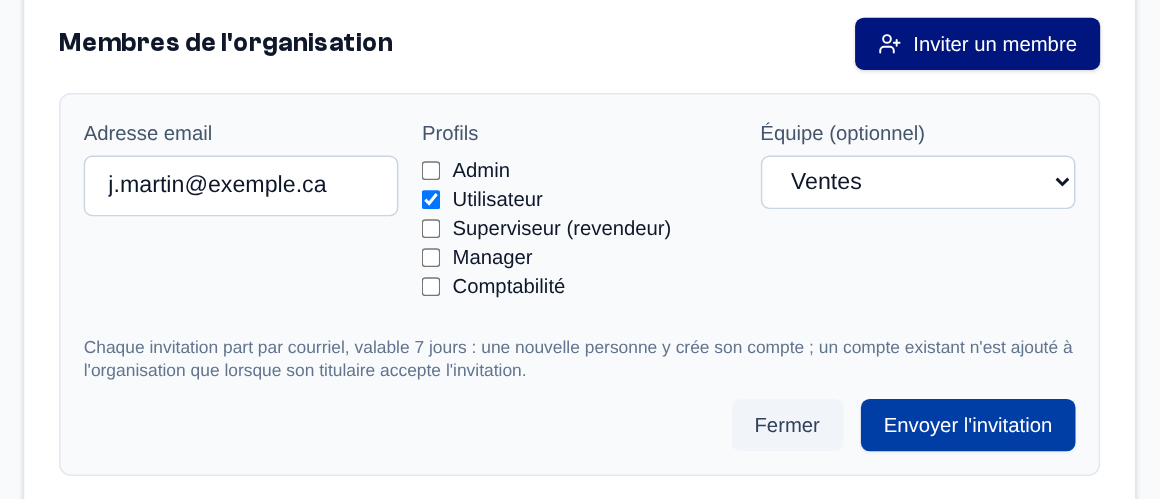 Menu latéral > Organisation > « Inviter un membre » : adresse email, profils, équipe (facultative), puis « Envoyer l'invitation ».
La personne reçoit un courriel valable 7 jours. Si l'adresse n'a pas de compte Telma, le lien lui permet de créer le sien (voir Première connexion). Si elle en a déjà un, il n'est pas ajouté à l'organisation tant que son titulaire n'a pas accepté l'invitation lui-même : l'invitation reste « En attente » jusque-là. Si le courriel n'a pas pu partir (serveur de courriel non configuré), l'invitation est quand même créée : renvoyez-la plus tard.
Les invitations en attente s'affichent sous « En attente », avec le rôle qui résume leurs profils et la date d'expiration. Les flèches (« Renvoyer ») envoient de nouveau le courriel ; la croix (« Annuler l'invitation ») annule l'invitation après confirmation.
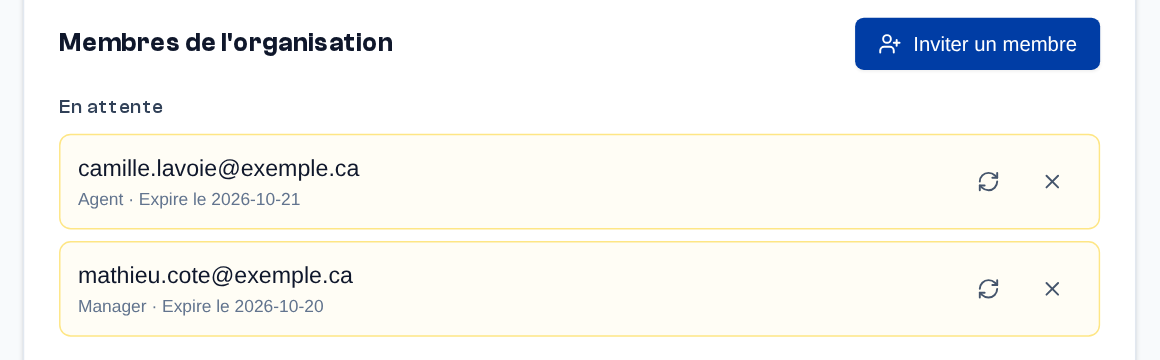 Les invitations en attente, avec leur rôle et leur date d'expiration : renvoyer (flèches) ou annuler (croix).
Membres de l'organisation
Le tableau « Membres de l'organisation » liste les membres avec leur nom, leur adresse, leurs profils, leur équipe et des actions. Pour un autre membre, vous pouvez :
- changer ses profils avec le bouclier de la colonne « Profils » (membres actifs) : cochez un ou plusieurs profils, ses droits sont leur somme. Le changement est immédiat. L'organisation garde toujours au moins un membre qui peut gérer les membres.
- le désactiver avec l'icône « Désactiver » : après confirmation, il ne peut plus se connecter et ses sessions ouvertes sont fermées. Son nom porte alors la mention « Désactivé ». C'est réversible : l'icône « Réactiver » lui rend l'accès, après confirmation.
- le supprimer : seul un membre désactivé peut être supprimé, avec la corbeille. Le navigateur demande une confirmation ; la suppression du compte est définitive.
- se connecter en tant que lui avec l'icône « Se connecter en tant que » (flèche dans une porte, membres actifs), sans son mot de passe : après confirmation, vous voyez l'application exactement comme ce membre, pour l'aider ou vérifier sa configuration (le mode « Administrer », s'il était actif, est quitté). Le bandeau jaune « Vous êtes connecté en tant que … » le rappelle en haut de la page ; « Revenir à mon compte » (ou « Déconnexion ») vous rend votre propre session, sur la page que vous aviez quittée. Cette session se ferme après 12 heures sans activité, ne compte pas comme une connexion du membre, est journalisée, et ne permet pas de changer son mot de passe, son courriel ou son téléphone, de vérifier une adresse ou un numéro, de supprimer son compte, de créer une clé API ni de se connecter en tant qu'un autre membre.
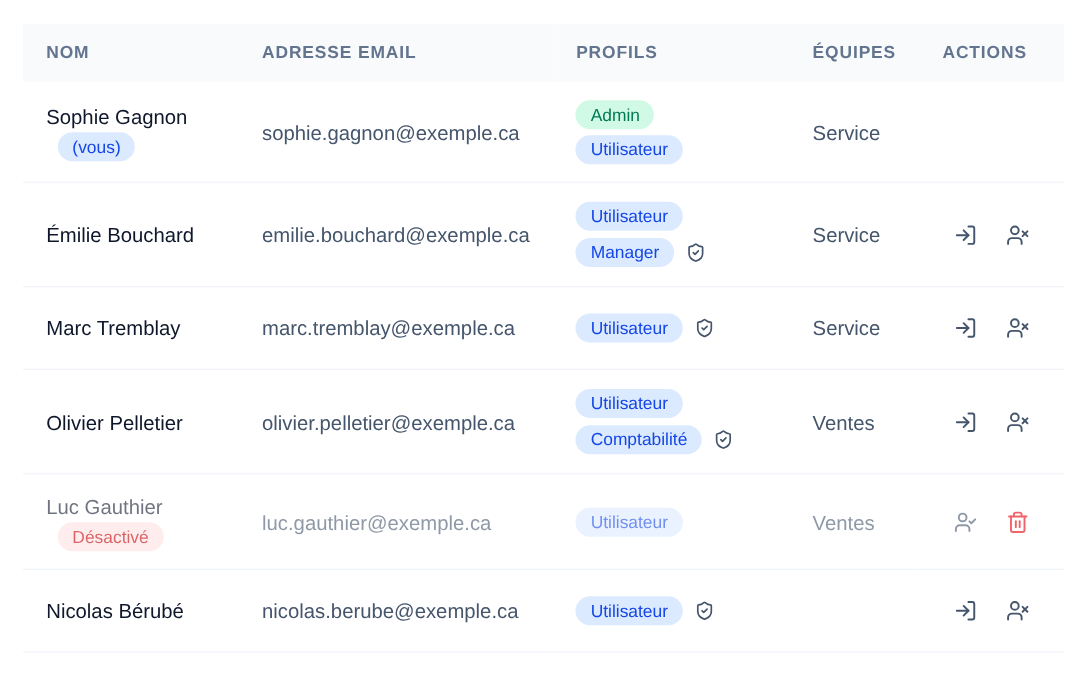 Les membres de l'organisation : leurs profils, et le bouclier pour les changer ; l'icône « Se connecter en tant que » ouvre sa session ; l'icône « Désactiver » coupe son accès ; un membre désactivé peut être réactivé ou supprimé (corbeille). Votre propre ligne n'a pas d'actions.
Ces actions suivent quelques règles :
- personne n'agit sur son propre compte : votre ligne est marquée « (vous) » et n'a pas d'actions ;
- avec « Inviter et retirer des membres, leur donner équipes et profils » (Admin), vous agissez sur tous les membres de l'organisation ; avec seulement « Voir et modifier les membres de ses équipes » (Manager), sur les membres de votre équipe qui ne gèrent pas eux-mêmes de membres (rôle Agent). Les admins de domaine et de la plateforme ne se gèrent jamais ici, mais dans la page du domaine (voir Admins du domaine) ;
- les profils se règlent organisation par organisation, mais la désactivation, la suppression et la connexion en tant que le membre portent sur le compte entier : un membre qui appartient aussi à d'autres organisations n'est concerné que par quelqu'un qui administre toutes ses organisations.
L'équipe d'un membre se choisit dans l'onglet Membres de l'équipe.
Profils et permissions
Ce que chacun peut faire dans une organisation vient de ses profils : un profil est un ensemble de permissions (lire ou envoyer des messages, gérer les membres, la facturation, les numéros, le routage d'appel, les postes…), et un membre peut en avoir plusieurs, qui s'additionnent. Un admin qui répond aussi aux clients a par exemple « Admin » et « Utilisateur ».
- Profils de base, les mêmes partout et non modifiables : Admin (tout gérer dans l'organisation) et Utilisateur (ses propres choses : les conversations de son équipe, l'envoi, ses appels et sa messagerie, son poste).
- Profils du domaine : le revendeur en propose à toutes ses organisations (page Domaine, section « Profils »), en partant d'une copie d'Admin ou d'Utilisateur.
- Profils de l'organisation : section « Profils » de la page Organisation ; « Nouveau profil », un nom, éventuellement « Partir d'une copie de », puis les permissions à cocher, par thème. Un profil porté par des membres ne peut pas être supprimé.
- Les organisations qui avaient des managers ont reçu un profil « Manager » qui leur garde exactement leurs droits.
- On ne donne que ce qu'on a : un profil, une invitation ou un rôle qui donnerait une permission que vous n'avez pas est refusé. Et on ne modifie pas quelqu'un qui peut faire plus que soi : il faut avoir aussi chacune de ses permissions. Si votre profil « Admin » maison n'a pas « Enregistrements d'appels », vous ne pouvez pas modifier un membre qui l'a.
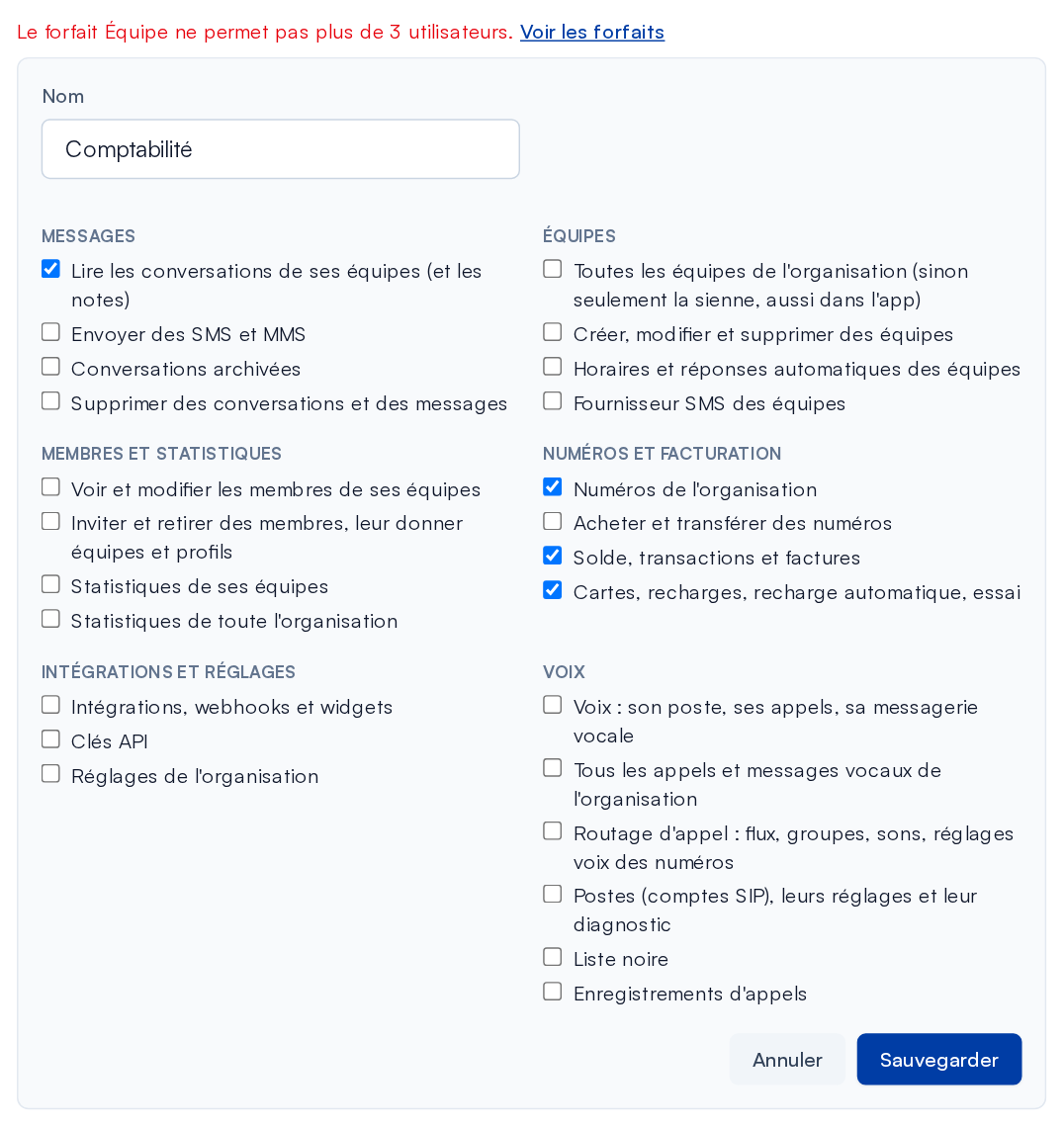 Ajouter « Lire les conversations de ses équipes » à un profil porté par des membres quand le forfait est plein : le changement est refusé, avec un lien vers les forfaits.
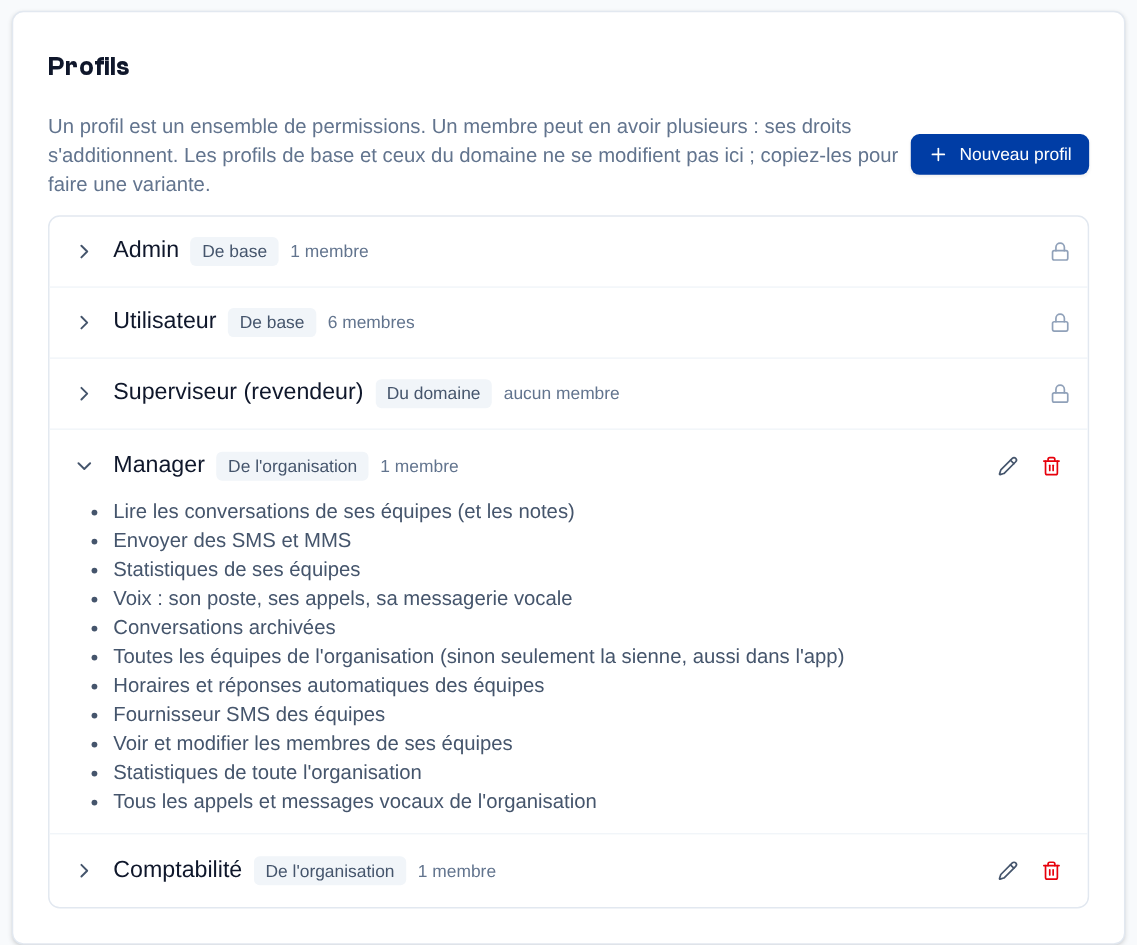 La section Profils de la page Organisation : les profils de base et ceux du domaine (cadenas), ceux de l'organisation (crayon, corbeille) ; la flèche déplie leurs permissions.
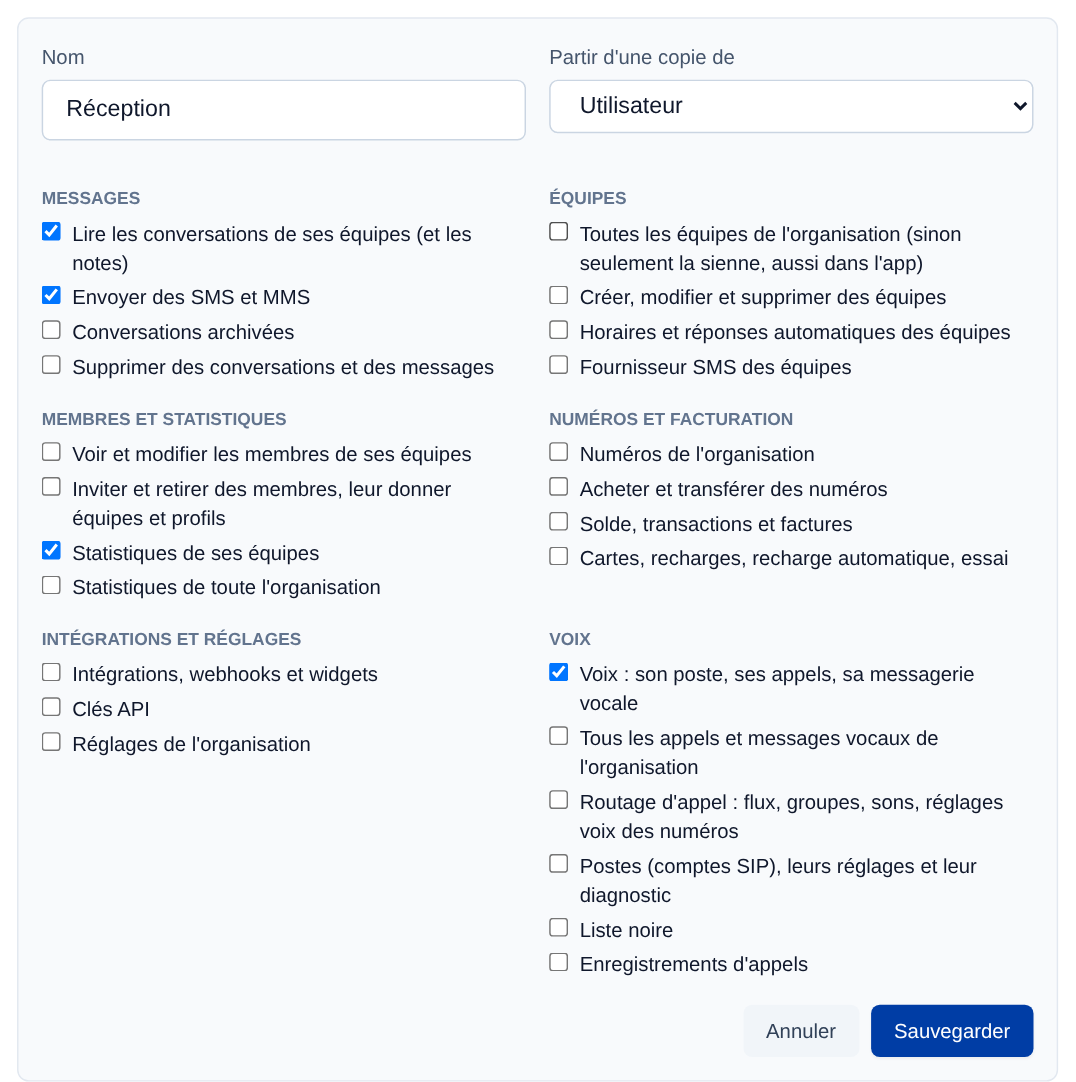 « Nouveau profil » : un nom, « Partir d'une copie de », puis les permissions à cocher, par thème.
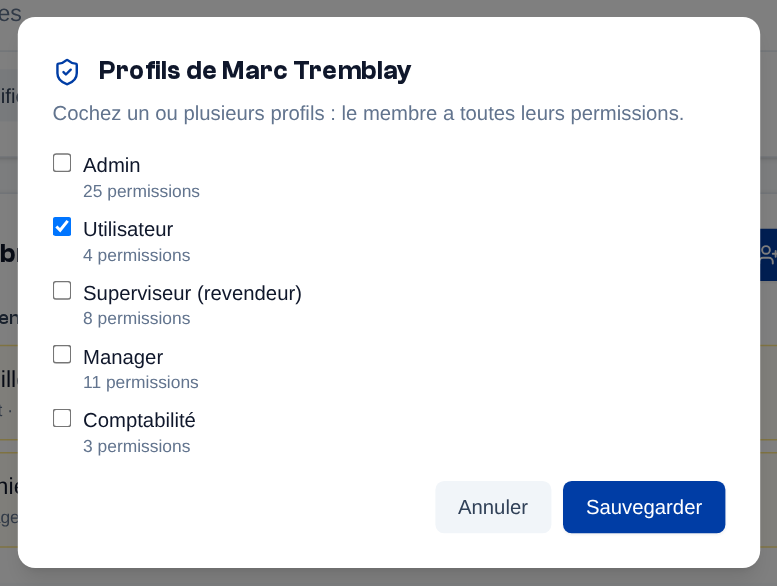 Le bouclier d'un membre ouvre ses profils : cochez-en un ou plusieurs.
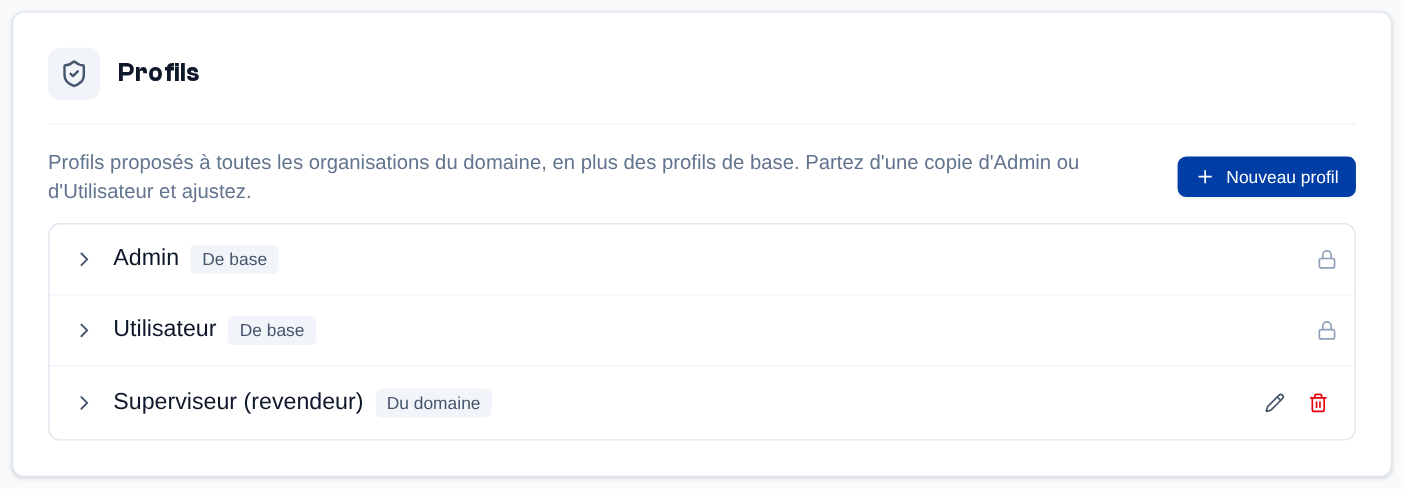 Page Domaine, section Profils : les profils que le revendeur propose à toutes ses organisations.
Le tableau suivant montre ce que donnent les profils Utilisateur et Admin, le profil Manager des anciens managers, et les droits d'un admin de domaine :
| Accès | Utilisateur | Manager | Admin | Admin de domaine |
|---|---|---|---|---|
| Conversations de son équipe (fonctionnalité Messages) : lire, répondre, fermer, rouvrir, écrire des notes | ✓ | ✓ | ✓ | ✓ |
| Conversations de toutes les équipes de l'organisation | — | ✓ | ✓ | ✓ |
| Supprimer la note d'un autre | — | ✓ | ✓ | ✓ |
| Supprimer une conversation | — | — | ✓ | ✓ |
| Menu Équipes (ou Réglages des messages) : numéros, membres, horaires et conversations fermées (consultation) | — | ✓ | ✓ | ✓ |
| Configurer les équipes : création, membres, horaires, bienvenue, modèles | — | — | ✓ | ✓ |
| Performances (fonctionnalité Messages, au moins deux équipes) | — | ✓ | ✓ | ✓ |
| Appels (voix) : les appels de ses propres postes et les messages des boîtes vocales qu'il écoute | ✓ | ✓ | ✓ | ✓ |
| Appels (voix) : tous les appels de l'organisation et la messagerie de tous les numéros | — | ✓ | ✓ | ✓ |
| Organisation : membres et invitations | — | — | ✓ | ✓ |
| Numéros, crédit, routage d'appel, postes, liste noire et enregistrements d'appels | — | — | ✓ | ✓ |
| Paramètres : widget, intégrations et clés d'administration | — | — | ✓ | ✓ |
| Organisations, Domaine et Domaines, « Administrer » une organisation | — | — | — | ✓ |
Admin de plateforme (« super admin » dans ce guide) et admin de domaine sont des permissions de plateforme du compte, données par un admin de la plateforme (bouclier orange dans la fiche d'une organisation). Un admin de domaine a toutes les permissions dans toutes les organisations de ses domaines.
Le rôle affiché à côté d'un nom (menu, membres, invitations, profil) n'est plus qu'un résumé : « Administrateur » pour le profil Admin, « Manager » quand les profils permettent de gérer les membres de son équipe, « Agent » sinon, et « Super Admin » ou « Admin Domaine » d'après les permissions de plateforme. Ce sont les permissions qui décident, jamais ce libellé. La création ou la suppression d'un domaine et l'ajout de crédits se font auprès de l'équipe Telma.
Ce tableau décrit ce que l'interface offre. L'API est un peu plus large pour les équipes : régler une équipe (nom, horaires, bienvenue, modèles de messages) et son fournisseur SMS y est ouvert aux permissions « Horaires et réponses automatiques des équipes » et « Fournisseur SMS des équipes » (profil Manager compris), alors que l'interface ne propose ces réglages qu'au profil Admin.
Dans l'application mobile (onglet Messages), un profil avec la permission « Toutes les équipes de l'organisation » (Admin, Manager) voit toutes les équipes ; sinon, seulement l'équipe où la personne est placée (aucune sans équipe). La personne qui crée son organisation est placée dans l'équipe par défaut. Les permissions de plateforme (admin de domaine, admin de la plateforme) n'ajoutent rien dans l'application.
Administration
Cette partie est réservée aux admins de domaine et aux super admins. Au bas du menu latéral, sous un trait, apparaissent Organisations et Domaine ; sous un second trait, Domaines et, pour les super admins, Fournisseurs et Infrastructure. Avec le menu en haut, ces pages sont dans la colonne Administration. Un admin de domaine gère toutes les organisations de ses domaines.
Gestion des organisations
Menu latéral > Organisations
La page « Gestion des organisations » liste les organisations de vos domaines avec leur nombre de membres et d'équipes et leur date de création.
- « Nouvelle organisation » : entrez le « Nom de l'organisation » et cliquez sur « Créer ».
- « Administrer » ouvre l'organisation en mode administration (voir ci-dessous).
- « Modifier » ouvre la fiche d'une organisation : son nom, ses « Fonctionnalités » (cochées parmi celles du domaine), ses membres et ses équipes. Les membres s'y gèrent avec le menu de rôle (l'icône ⓘ affiche les « Profils donnés par ce choix » ; choisir Agent, Manager ou Administrateur donne au membre les profils correspondants : Utilisateur, Utilisateur et Manager, ou Admin ; pour une autre combinaison, « Administrer » l'organisation et changez ses profils depuis la page Organisation), la bascule « Activer » / « Désactiver », qui demande confirmation, l'icône « Se connecter en tant que » et la corbeille : comme sur la page Organisation, seul un membre désactivé peut être supprimé. « Nouvelle invitation » invite une personne avec un rôle (les profils du rôle, comme ci-dessus).
- En haut de la fiche, « Limites voix, forfait, crédit et grâce » ouvre « Réglages de … », en onglets : Limites de voix de l'organisation (appels simultanés, pays de renvoi, préfixes toujours permis, protection contre la fraude et « Appels internationaux seulement aux heures d'ouverture », avec les plages permises ; vides, elles suivent la règle du domaine ; quand ses appels sortants sont suspendus, un encadré rouge en donne la raison et « Réactiver les appels sortants » les rétablit ; sinon, « Suspendre les appels sortants » les coupe à la main), Forfait (voir Forfaits), Crédit (admin de domaine : ajouter ou retirer du crédit à la main) et Solde négatif (prolonger la période de grâce d'une organisation dont le solde est négatif). Le super admin ajoute du crédit par « Ajouter des crédits », dans la section Facturation de la fiche.
- Quand l'organisation a la voix, la section « Sortie des appels » choisit par quel trunk partent ses appels sortants, selon le numéro composé.
- La section « Enregistrement des appels sortants » impose l'enregistrement : de tous les appels sortants des postes, ou de ceux qui présentent un numéro dont l'enregistrement est actif. Ces règles l'emportent sur le réglage de chaque poste, que son utilisateur change lui-même dans l'app (fenêtre Informations du clavier). Si vous le permettez, l'utilisateur peut ne pas enregistrer son prochain appel sortant, une seule fois et dans les 15 minutes ; les appels entrants ne sont pas concernés.
- « Supprimer » n'apparaît que pour une organisation sans membres. La suppression ferme aussi tous ses autres accès : ses intégrations et leurs clés API, ses widgets, ses invitations en attente et ses postes voix cessent de fonctionner, et ses numéros reviennent au domaine, libres d'être assignés à une autre organisation.
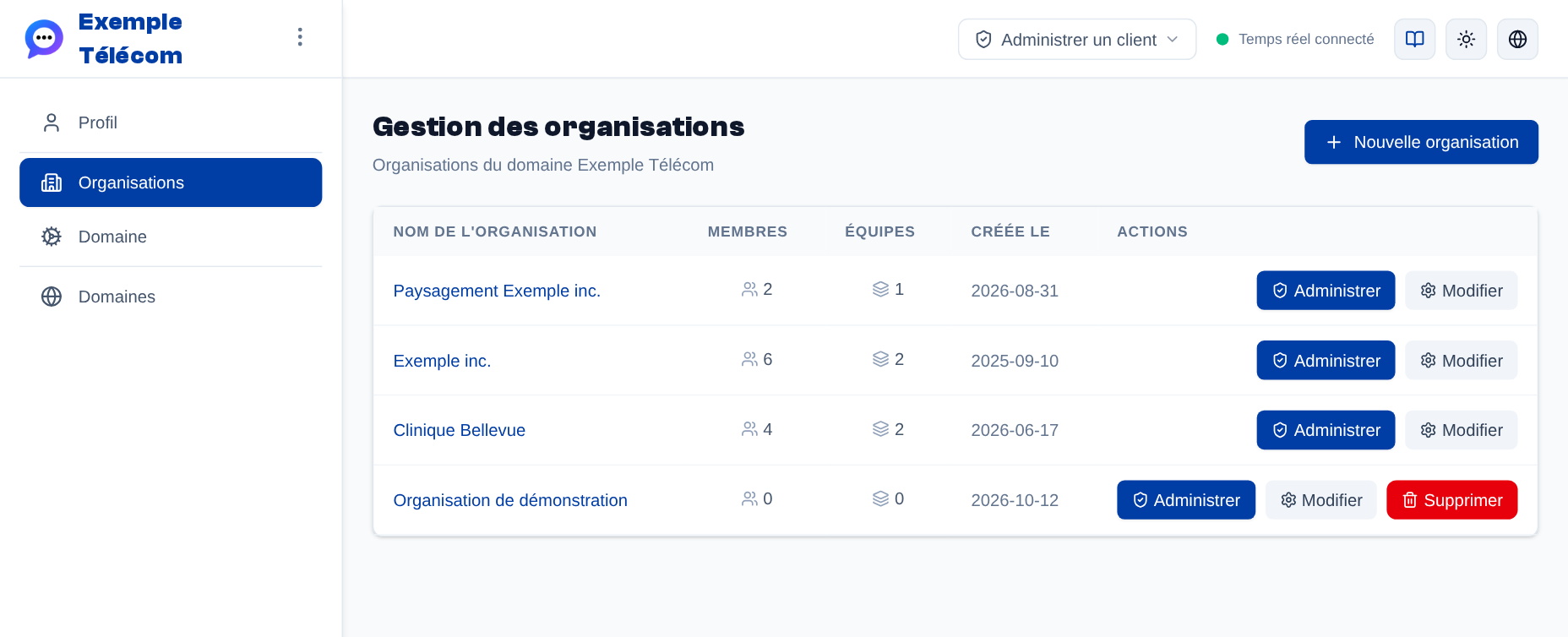 Menu latéral > Organisations, vu par un admin de domaine : les organisations de ses domaines, avec leurs membres et leurs équipes ; « Administrer » l'ouvre en mode administration, « Modifier » ouvre sa fiche.
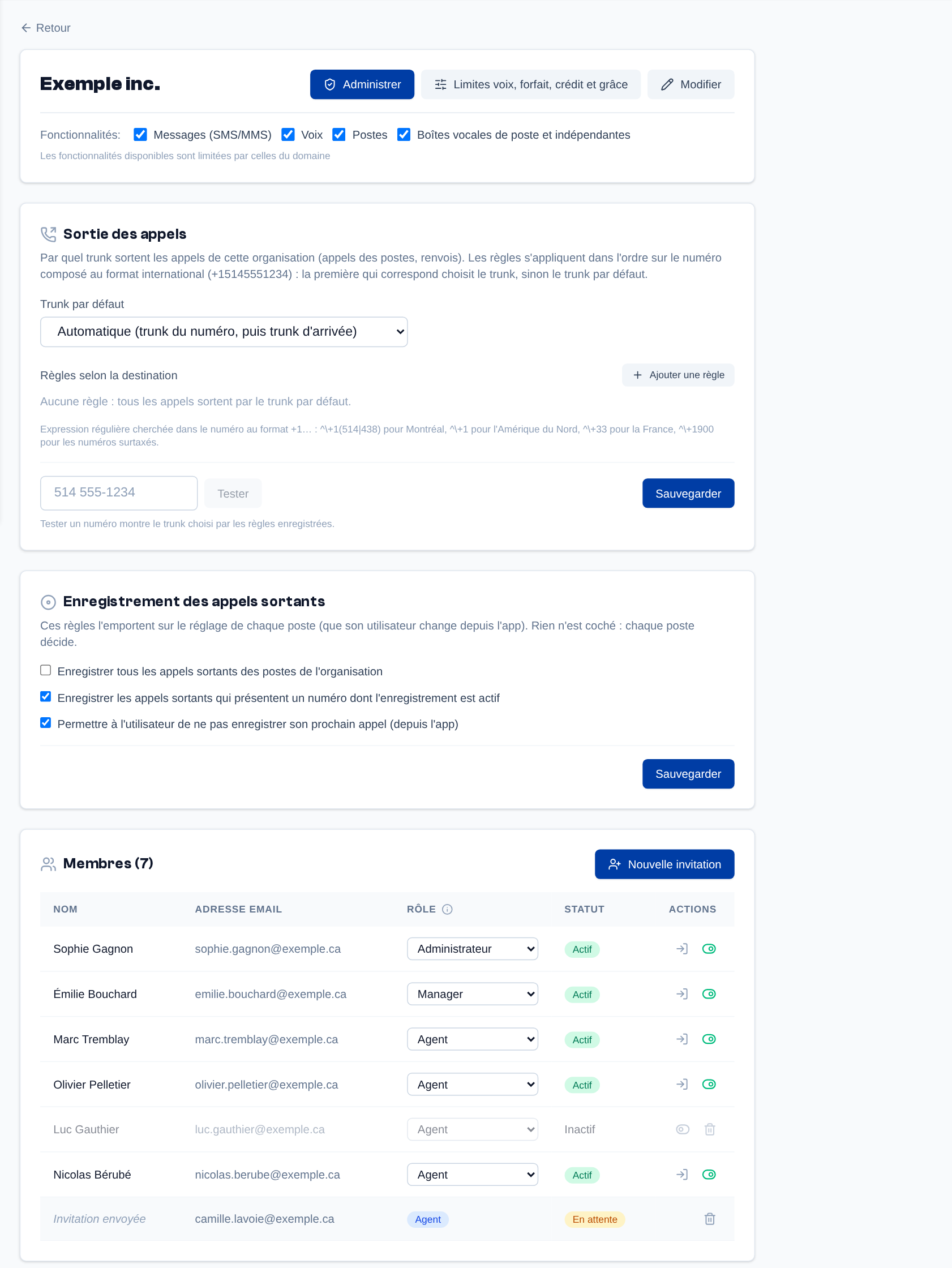 La fiche d'une organisation : « Administrer », « Limites voix, forfait, crédit et grâce » et « Modifier » en haut, puis ses fonctionnalités, la sortie des appels, l'enregistrement des appels sortants et ses membres.
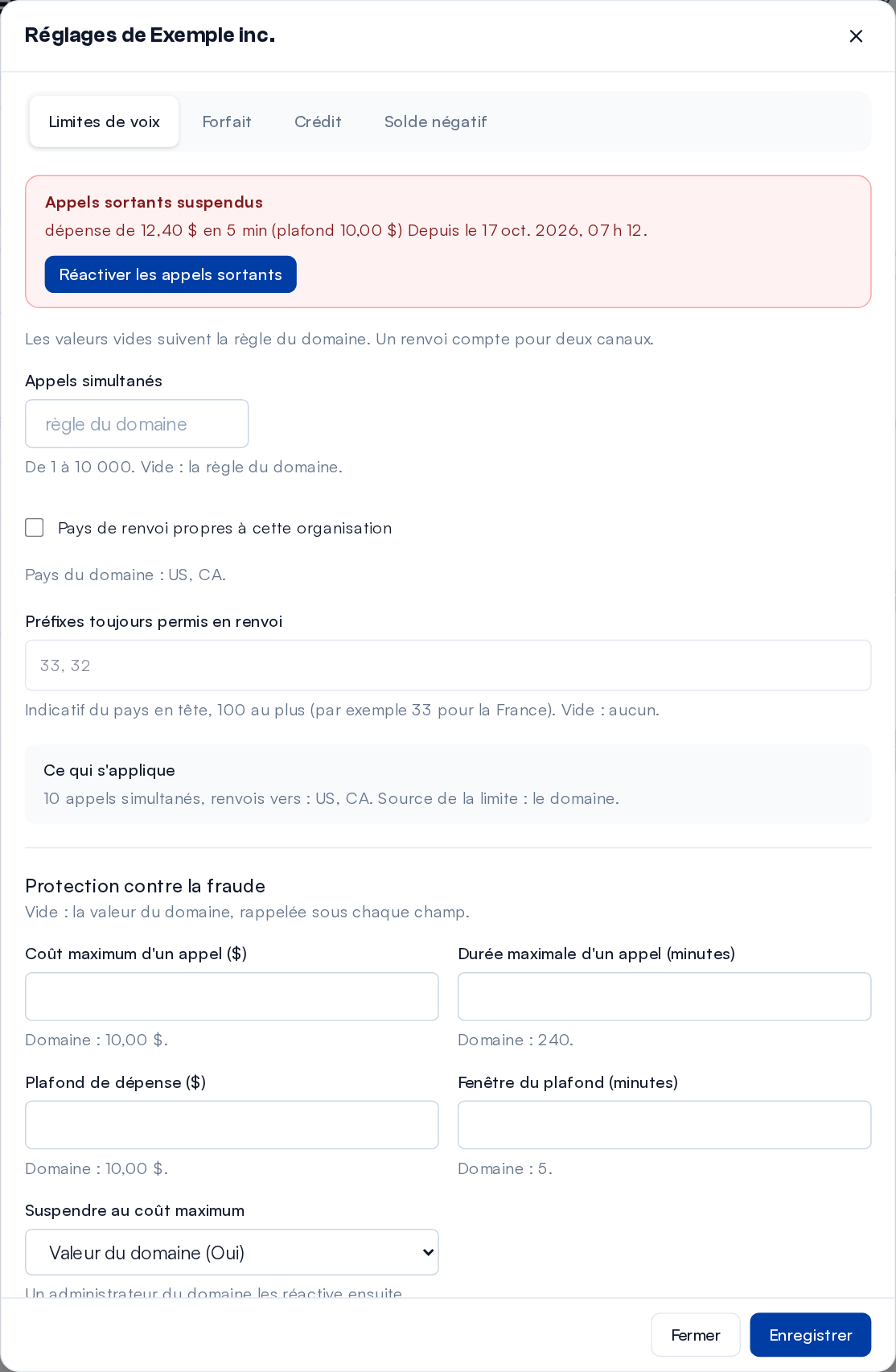 « Limites voix, forfait, crédit et grâce » d'une organisation suspendue : la raison de la suspension, « Réactiver les appels sortants », ses limites propres et sa protection contre la fraude.
Administrer une organisation
« Administrer » (dans la liste ou la fiche d'une organisation), ou le menu Administrer un client de l'en-tête (l'icône de bouclier ; cherchez l'organisation par son nom ou le courriel de son propriétaire), ouvre l'application dans cette organisation, sans que vous en deveniez membre :
- un bandeau ambre « Vous administrez … » le rappelle en haut de chaque page ;
- vous voyez ses conversations, ses numéros, ses appels et ses réglages comme un admin de l'organisation ; ce que vous y changez est journalisé. Votre propre accès au compte, votre mot de passe et la zone dangereuse de votre profil sont verrouillés pendant ce temps ;
- le mode ne vaut que pour cet onglet du navigateur : vous pouvez administrer une organisation par onglet ; le changement d'organisation et de domaine, au bas du menu, est masqué ;
- « Quitter », dans le bandeau, vous ramène à la liste des organisations. La déconnexion quitte aussi le mode. Si l'organisation n'existe plus ou ne vous est plus accessible, la page « Organisation inaccessible » propose « Revenir à la liste ».
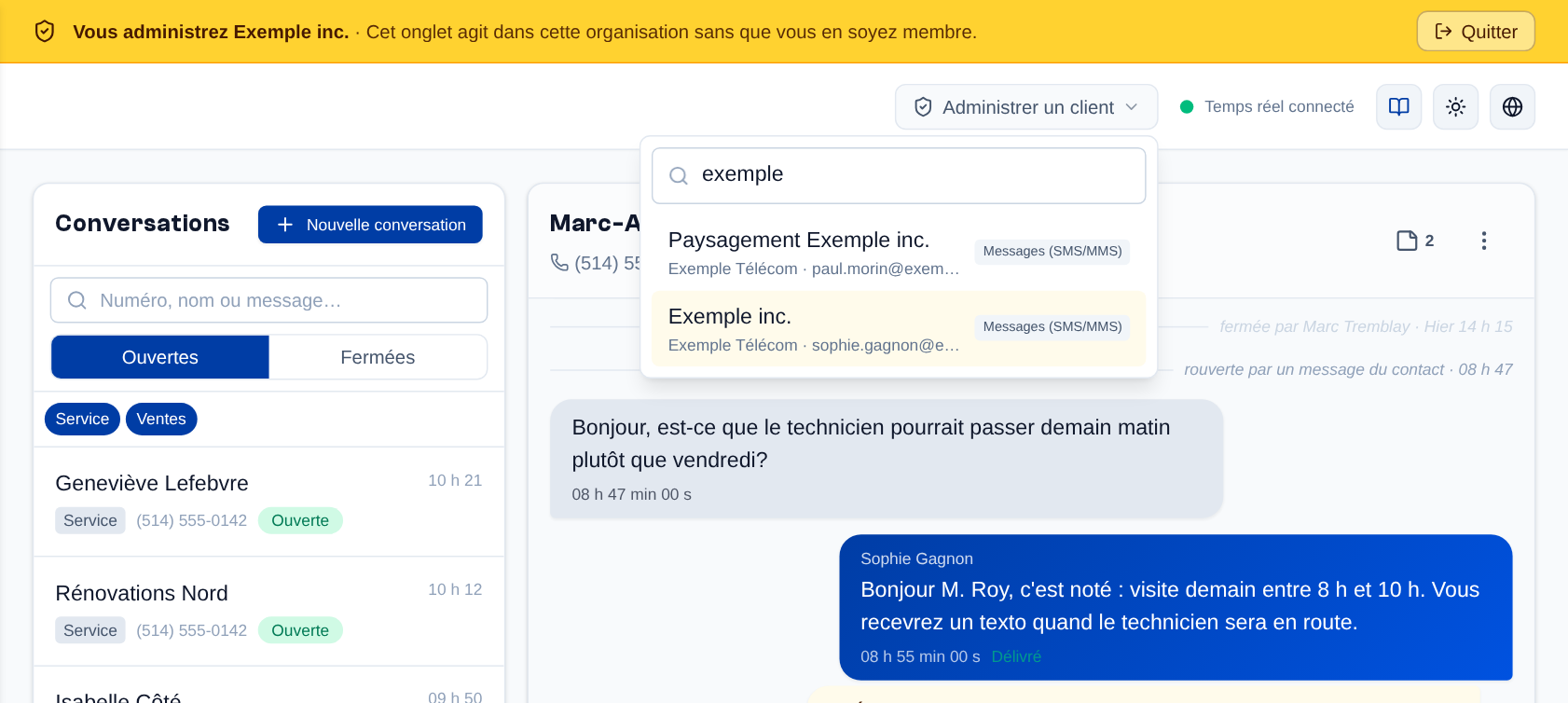 Le mode « Administrer » : le bandeau ambre « Vous administrez … » avec « Quitter », et le menu « Administrer un client » de l'en-tête ouvert sur une recherche.
Ce n'est pas « Se connecter en tant que » (dans les membres d'une organisation), qui ouvre la session d'un utilisateur précis pour voir l'application exactement comme lui.
Page Domaine
Menu latéral > Domaine (ou, dans Domaines, l'engrenage « Paramètres du domaine » d'un domaine). La page, titrée « Domaine · » suivi du nom du domaine, a six onglets quand le domaine a la voix (Général, Numéros, Voix, Facturation, Solde négatif, Inscription et comptes), cinq sinon.
Général
- « Fournisseurs de la plateforme » : les fournisseurs de la plateforme dont le domaine se sert, par leur description ;
- « Comptes fournisseurs SMS du domaine » et « Trunks voix du domaine », quand la plateforme permet au domaine d'avoir ses propres fournisseurs : « Nouveau compte » ajoute un compte (identifiants remis par le fournisseur, case « Actif (envoie et reçoit) », « Tester la connexion ») ; la fiche du compte donne l'URL de réception à configurer chez le fournisseur pour que les textos entrants arrivent dans Telma, et ses numéros. Un trunk du domaine a la même « Direction » (« Entrée seulement », « Sortie seulement », « Entrée et sortie ») et le même « Sortie par » que ceux de la plateforme (voir Fournisseurs) ;
- sous « Paramètres du domaine », les cartes Personnalisation (voir Domaines), Plans tarifaires et Journal SMS (voir Journal SMS) ;
- « Profils » : les profils que le domaine propose à toutes ses organisations (voir Profils et permissions) ;
- « Paramètres SMTP » : le serveur de courriel du domaine ;
- « Sécurité » : la case « Exiger aussi un second facteur des admins des organisations de ce domaine » (voir Second facteur ; pour l'instant, le second facteur est recommandé, la connexion n'est jamais refusée sans lui) ;
- « Fournisseurs OAuth » (super admin) : ce qui fait apparaître « Continuer avec … » sur la page de connexion du domaine. Google et Microsoft s'activent d'une case : ils utilisent les identifiants de la plateforme. Apple demande ceux du domaine, avec son « Guide de configuration ».
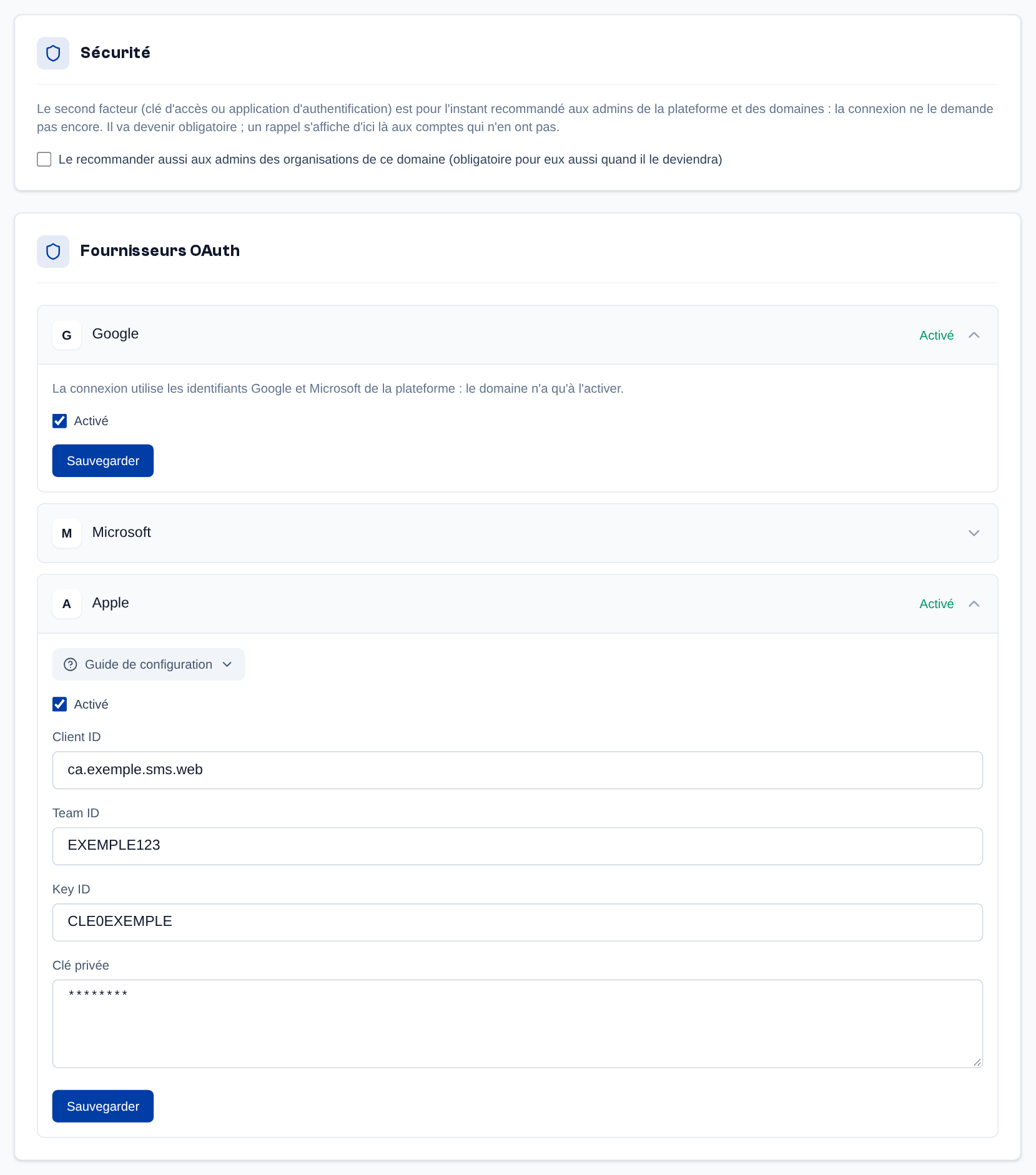 La page Domaine, onglet Général, vue par le super admin : la section Sécurité (second facteur des admins des organisations), puis les fournisseurs OAuth : Google déplié (une case, il utilise les identifiants de la plateforme), Apple déplié (les secrets restent masqués).
Chaque domaine a son propre serveur de courriel. Dans « Paramètres SMTP », renseignez le « Serveur SMTP », le « Port », le « Nom d'utilisateur », le « Mot de passe », l'« Email expéditeur » et le « Nom expéditeur », cochez « Utiliser TLS » si votre serveur l'exige, puis cliquez sur « Sauvegarder ». Sous « Envoyer un email test », entrez une adresse dans « Envoyer à » et cliquez sur « Envoyer un email test » pour vérifier les réglages.
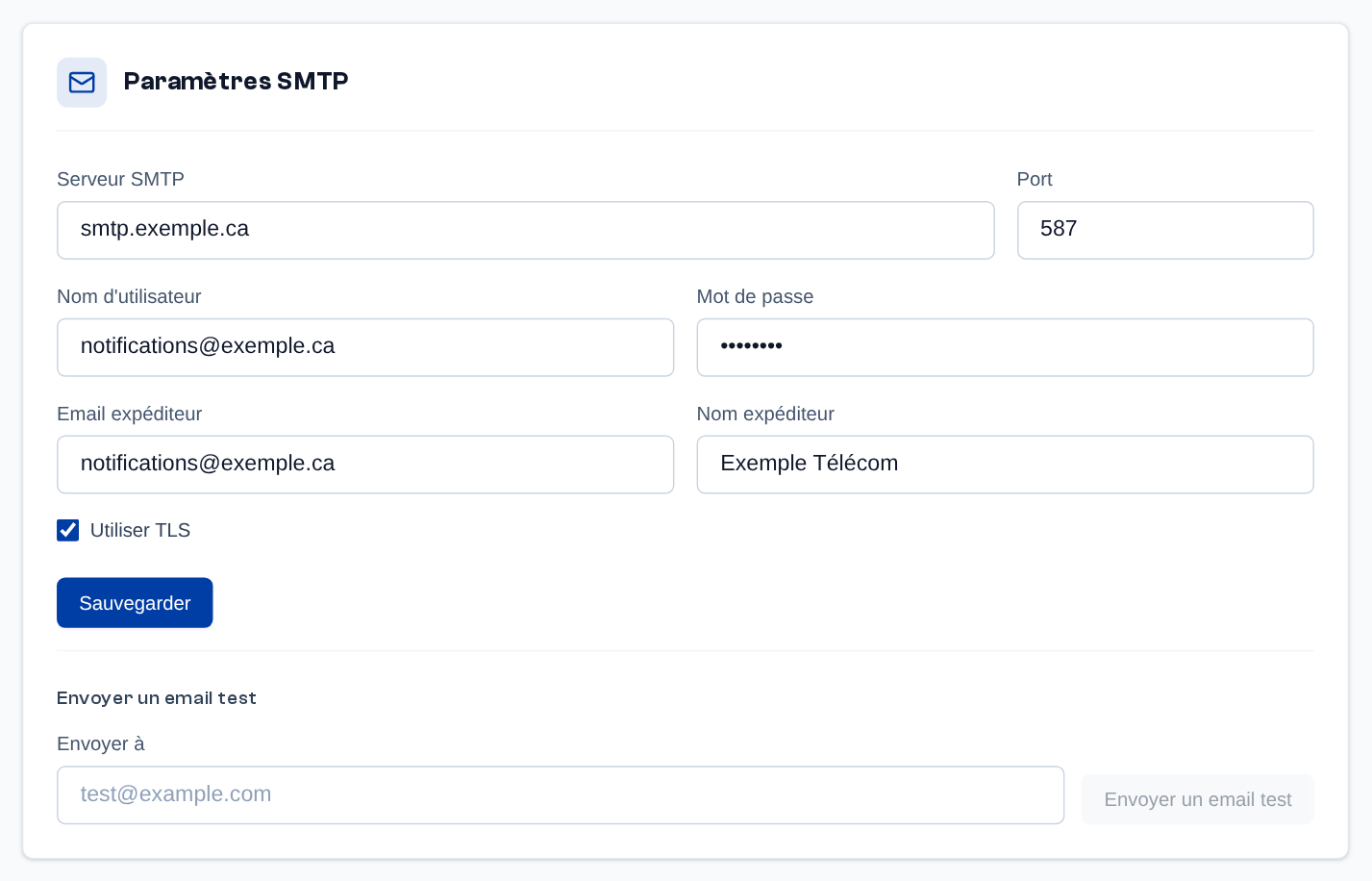 La page Domaine, onglet Général : le serveur SMTP du domaine (le mot de passe reste masqué) et l'envoi d'un email test.
Ce serveur envoie les invitations aux organisations du domaine et à son administration, et les liens de réinitialisation des comptes dont toutes les organisations sont dans ce domaine. Il n'envoie jamais ceux d'un compte qui appartient aussi à un autre domaine : ces courriels passent par le serveur de la plateforme. Sans serveur configuré, le domaine utilise lui aussi celui de la plateforme.
Numéros
- Banque de numéros : les numéros du domaine, libres ou attribués, avec des compteurs par état (libres, attribués, en corbeille, en réserve, en commande, rendus). « Ajouter un numéro » ou « Importer un lot » (CSV) les ajoute, « Acheter au fournisseur » les achète quand la plateforme met un fournisseur de numéros à la disposition du domaine ; le crayon modifie un numéro ; la corbeille retire un numéro libre ; « Vider la corbeille maintenant » libère tout de suite les numéros en corbeille. Un numéro libre peut être acheté par une organisation.
- Attribution : tous les numéros du domaine et l'organisation à laquelle chacun est assigné (voir Numéros de téléphone du domaine).
- Fournisseur de numéros (« Origine des numéros ») : d'où viennent les numéros que vos organisations achètent (la banque seulement, le fournisseur de la plateforme, ou la banque d'abord), les majorations sur les frais d'installation et mensuels, le délai de la corbeille, et l'ouverture du portage aux organisations. « Tester la connexion » et « Synchroniser maintenant » vérifient le fournisseur.
- Portages : les demandes de portage de vos organisations, et « Porter vers la banque » pour amener des numéros d'un autre transporteur dans la banque du domaine.
Numéros de téléphone du domaine
Page Domaine > Numéros > Attribution. Le tableau « Numéros de téléphone » donne, pour chaque numéro, son libellé, son fournisseur, son trunk voix (quand le domaine a la voix), l'organisation à laquelle il est assigné (« Assigné à ») et la date d'assignation ; la recherche et les en-têtes de colonnes permettent de filtrer et de trier. Les numéros s'ajoutent et se retirent dans la banque de numéros (ou dans la fiche d'un compte fournisseur du domaine), pas ici.
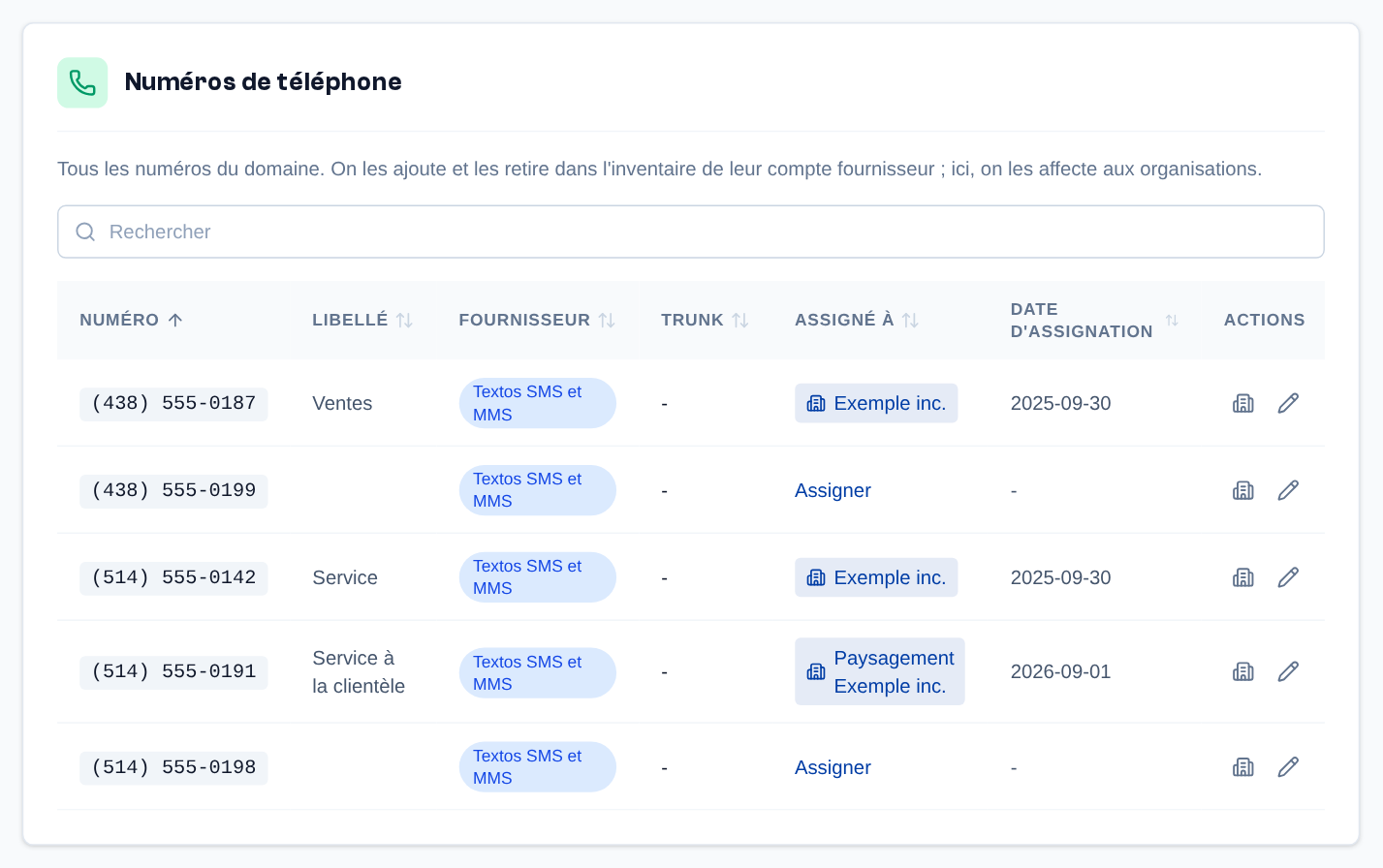 Page Domaine > Numéros > Attribution : les numéros du domaine, avec leur fournisseur et l'organisation à laquelle ils sont assignés.
- « Assigner » (l'icône d'immeuble, ou un clic sur l'organisation) ouvre « Assigner à une organisation » : cherchez et choisissez l'organisation, ou « Désassigner ». L'admin de l'organisation choisit ensuite l'équipe qui reçoit ses SMS (voir Fiche d'un numéro).
- Un clic sur la date d'assignation permet de la corriger.
- Le crayon (« Modifier le numéro ») modifie le libellé et, pour un numéro d'un fournisseur propre au domaine, son trunk voix ; celui d'un numéro de la plateforme est réglé par la plateforme, il est seulement affiché.
- « Acheter des numéros » (quand la plateforme met un fournisseur de numéros à la disposition du domaine) : choisissez une province, une ville ou un indicatif, cliquez sur « Rechercher », cochez jusqu'à 10 numéros, puis confirmez l'achat. Les numéros achetés arrivent libres dans la liste, prêts à envoyer des SMS et à recevoir des appels ; vous les assignez ensuite. La recherche est faite en direct chez le fournisseur : un numéro peut être pris entre-temps, le bilan l'indique. Le fournisseur livre parfois un numéro plus tard (de quelques minutes à quelques heures) : il figure alors dans la liste avec « En attente du fournisseur », sans pouvoir être assigné, et devient libre de lui-même à la livraison.
Journal SMS
Page Domaine > Général > carte Journal SMS. La page affiche tous les SMS envoyés et reçus pour le domaine : date et heure, direction (« Entrant » ou « Sortant »), numéro de téléphone, numéro distant, fournisseur (par sa description), message, statut et, dans la colonne « Actions », les étapes de traitement. Les filtres « Direction » et « Fournisseur » restreignent la liste ; « Effacer les filtres » les remet à zéro, et « Précédent » / « Suivant » changent de page.
Voix
Quand le domaine offre la voix :
- Tarifs d'appel : le prix facturé à vos clients, en marge sur le prix de gros de la plateforme ou selon votre propre grille (par préfixe, avec un tarif par défaut, importable en CSV) ; ce que la plateforme vous facture ; la simulation d'un appel et la résolution du tarif d'une destination ; l'activation de la facturation des appels ;
- Limites : appels simultanés par défaut (10 par organisation), pays permis pour les renvois et les appels sortants, numéros surtaxés bloqués, et la protection contre la fraude (voir ci-dessous) ;
- Sécurité : les organisations dont les appels sortants sont suspendus (avec « Réactiver ») et le journal des derniers événements de sécurité (appels refusés, coupés, boucles, premier appel vers un nouveau pays, postes verrouillés) ;
- Rétention : la durée de conservation des enregistrements et des messages vocaux, et l'annonce d'enregistrement ;
- Messages système : les messages entendus par les appelants de tout le domaine (filtrage des appels, demande du nom, touche invalide, accueil de la boîte vocale), à remplacer par vos propres sons ;
- Softphone automatique : voir ci-dessous ;
- Marge de la plateforme (super admin) : la marge appliquée à ce domaine et la simulation d'un appel pour une organisation.
Protection contre la fraude
Un mot de passe de poste volé ne doit pas pouvoir coûter cher. Tout appel vers l'extérieur (appel d'un poste, renvoi, membre externe d'un groupe) passe par ces protections, réglées dans Limites pour tout le domaine et, au besoin, organisation par organisation dans sa fiche (« Limites de voix ») :
- Destinations : seulement les pays permis (Canada et États-Unis par défaut) ; les numéros surtaxés et les îles des Caraïbes qui partagent l'indicatif 1 sont refusés tant qu'on ne les ouvre pas ;
- Coût maximum d'un appel (10 $ par défaut, coût chez le fournisseur) : l'appel est coupé quand il l'atteint ; par défaut, les appels sortants de l'organisation sont alors suspendus ;
- Durée maximale d'un appel (4 heures par défaut) ;
- Plafond de dépense sur une fenêtre glissante (10 $ en 5 minutes par défaut) : au-delà, les appels sortants de l'organisation sont suspendus et les appels en cours coupés en quelques secondes ;
- Boucles : le même appelant vers le même numéro plus de 3 fois en une minute est refusé, comme un renvoi vers le numéro appelé lui-même ;
- Appels internationaux aux heures d'ouverture (option par organisation) : hors du Canada et des États-Unis, seulement dans les plages choisies.
Une suspension se lève dans la fiche de l'organisation (« Réactiver les appels sortants ») ou dans l'onglet Sécurité ; l'organisation elle-même ne peut pas la lever et voit un bandeau dans ses pages d'appels. Les administrateurs de la plateforme et du domaine reçoivent un courriel à chaque suspension, appel coupé, destination refusée, premier appel vers un nouveau pays, poste verrouillé ou volume d'appels inhabituel la nuit et la fin de semaine (les admins de l'organisation aussi pour une suspension), au plus un courriel par heure pour la même organisation et le même type d'événement. Le super admin dispose en plus, dans la page Infrastructure, d'un interrupteur qui suspend tous les appels sortants de la plateforme.
Un poste qui reçoit 20 mots de passe faux en 10 minutes est verrouillé 30 minutes : ses appels sortants sont refusés et un bouton « Déverrouiller » apparaît dans l'onglet Postes. Dans ses réglages, Réseaux autorisés pour ses appels sortants limite les adresses depuis lesquelles il peut appeler vers l'extérieur (un téléphone fixe au bureau, par exemple).
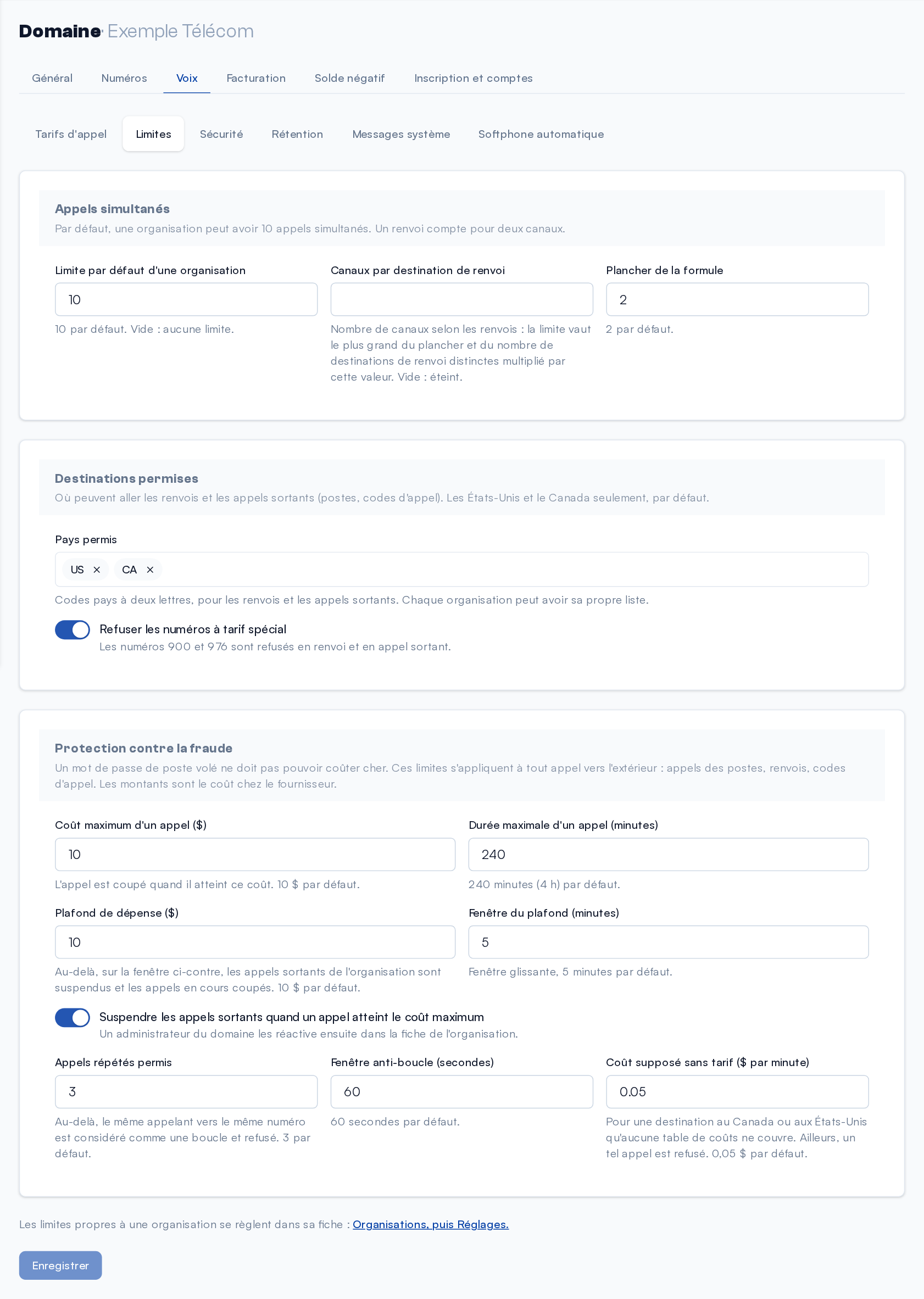 Page Domaine, Voix → Limites : appels simultanés, destinations permises et protection contre la fraude, avec les valeurs par défaut sous chaque champ.
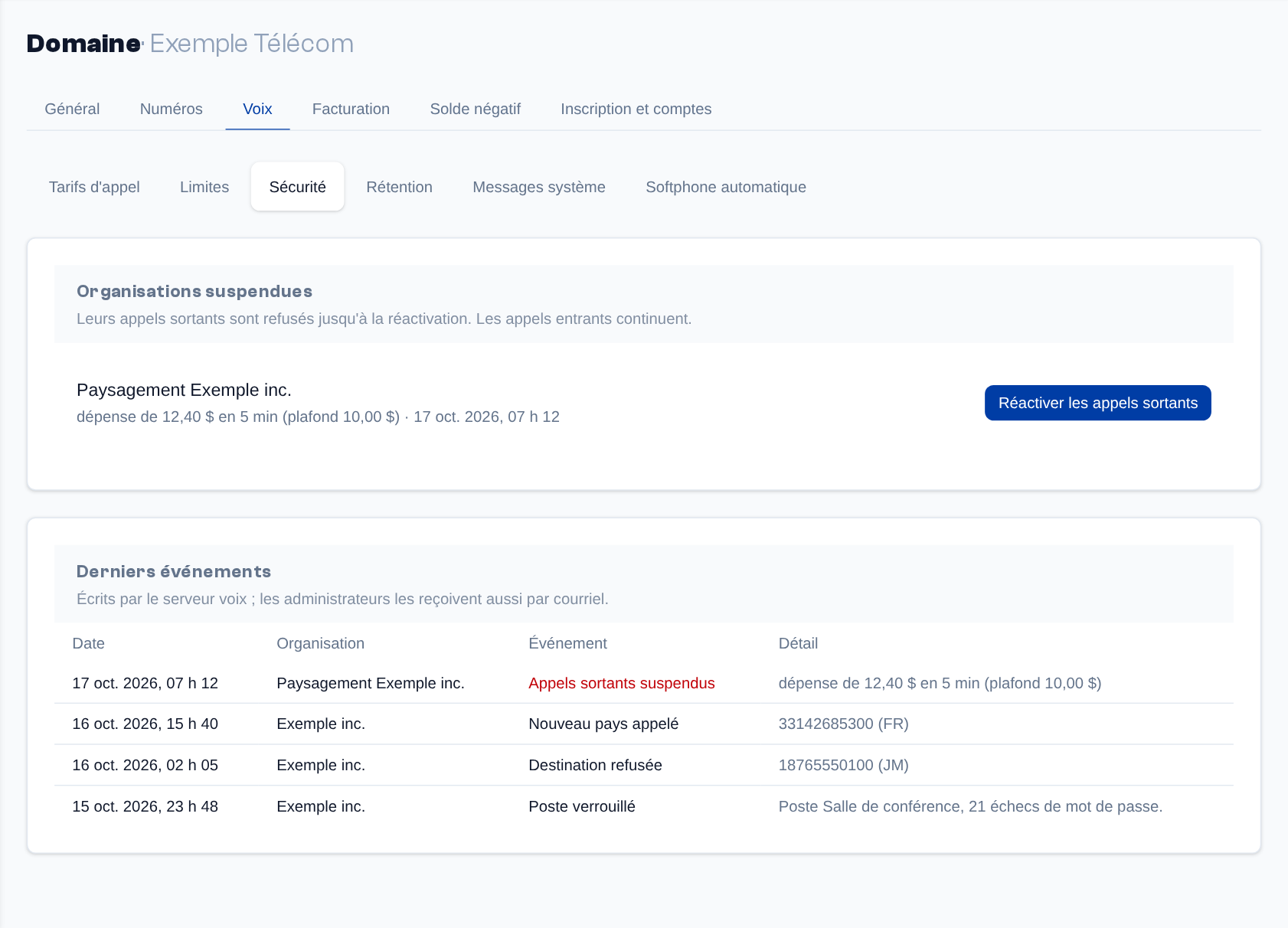 Page Domaine, Voix → Sécurité : les organisations suspendues avec « Réactiver les appels sortants », puis les derniers événements de sécurité.
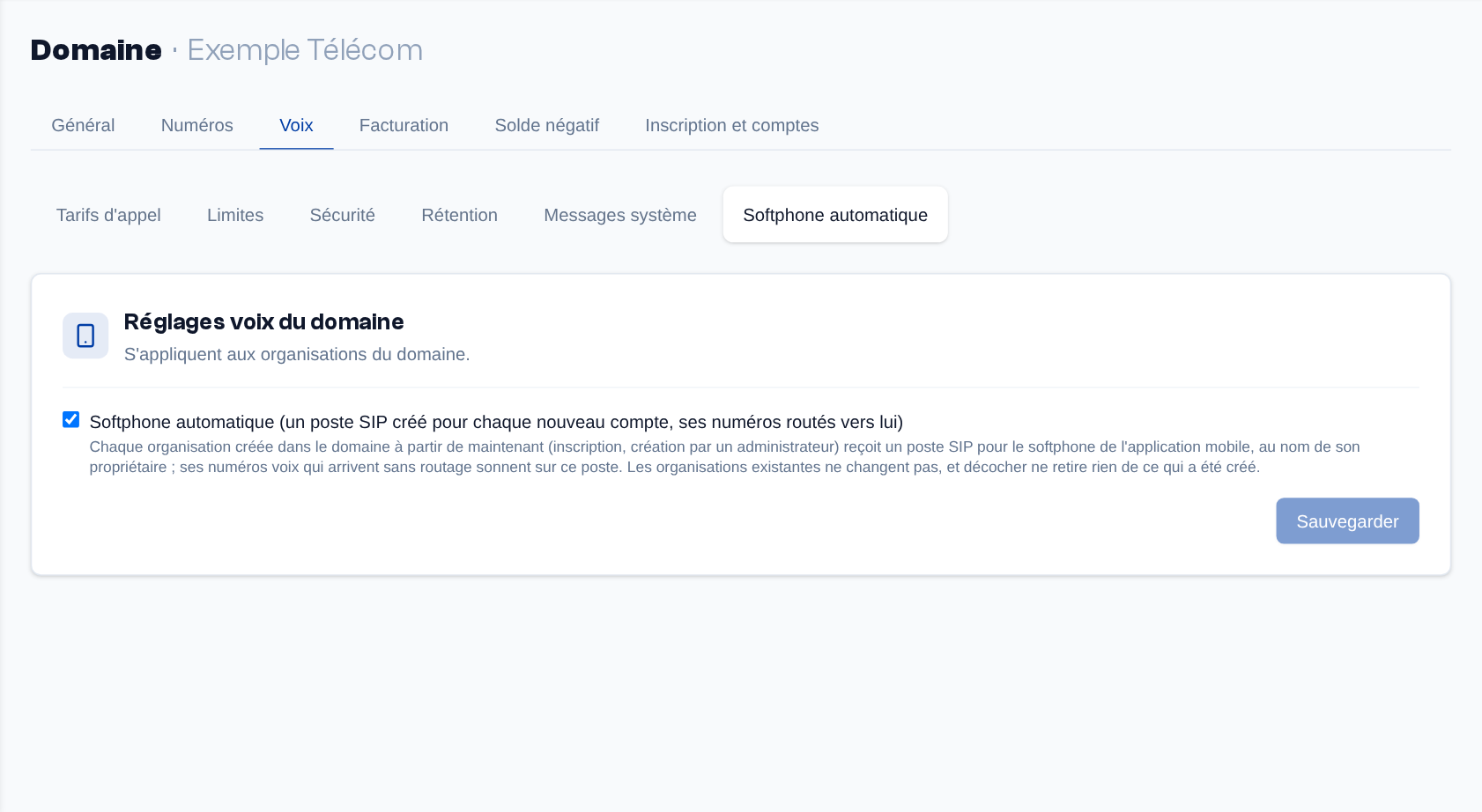 Page Domaine, onglet Voix : les sous-onglets Tarifs d'appel, Limites, Sécurité, Rétention, Messages système et Softphone automatique.
Softphone automatique
L'onglet Voix > « Softphone automatique » (super admin et admins du domaine), section « Réglages voix du domaine », porte la case « Softphone automatique (un poste SIP créé pour chaque nouveau compte, ses numéros routés vers lui) ». Cochée, chaque organisation créée ensuite dans le domaine (inscription ou création par un administrateur) reçoit un poste au nom de son propriétaire, pour le softphone de l'application mobile, et ses numéros voix qui arrivent sans routage (achat, affectation, portage terminé) sonnent sur ce poste. Les organisations existantes ne changent pas, et décocher ne retire rien de ce qui a déjà été créé. Il faut que le domaine ait aussi la fonctionnalité Postes : sans elle, la page le signale et aucun poste n'est créé.
Facturation
- Réglages et taxes : les taxes appliquées à vos clients selon leur province ou leur pays, les règles des recharges du solde, le vendeur et la numérotation des reçus ;
- Forfaits : offrir ou non les forfaits à vos organisations, le prix et les inclusions de chaque forfait de messages (offert ou non, utilisateurs et équipes au plus), les tranches des messages en plus, le nombre de messages compté pour un MMS, les prix du système téléphonique et des options ; une organisation abonnée ne paie plus les frais mensuels des numéros. Dans la fiche d'une organisation, « Limites voix, forfait, crédit et grâce » → Forfait montre et change son abonnement, sans exiger sa recharge automatique ;
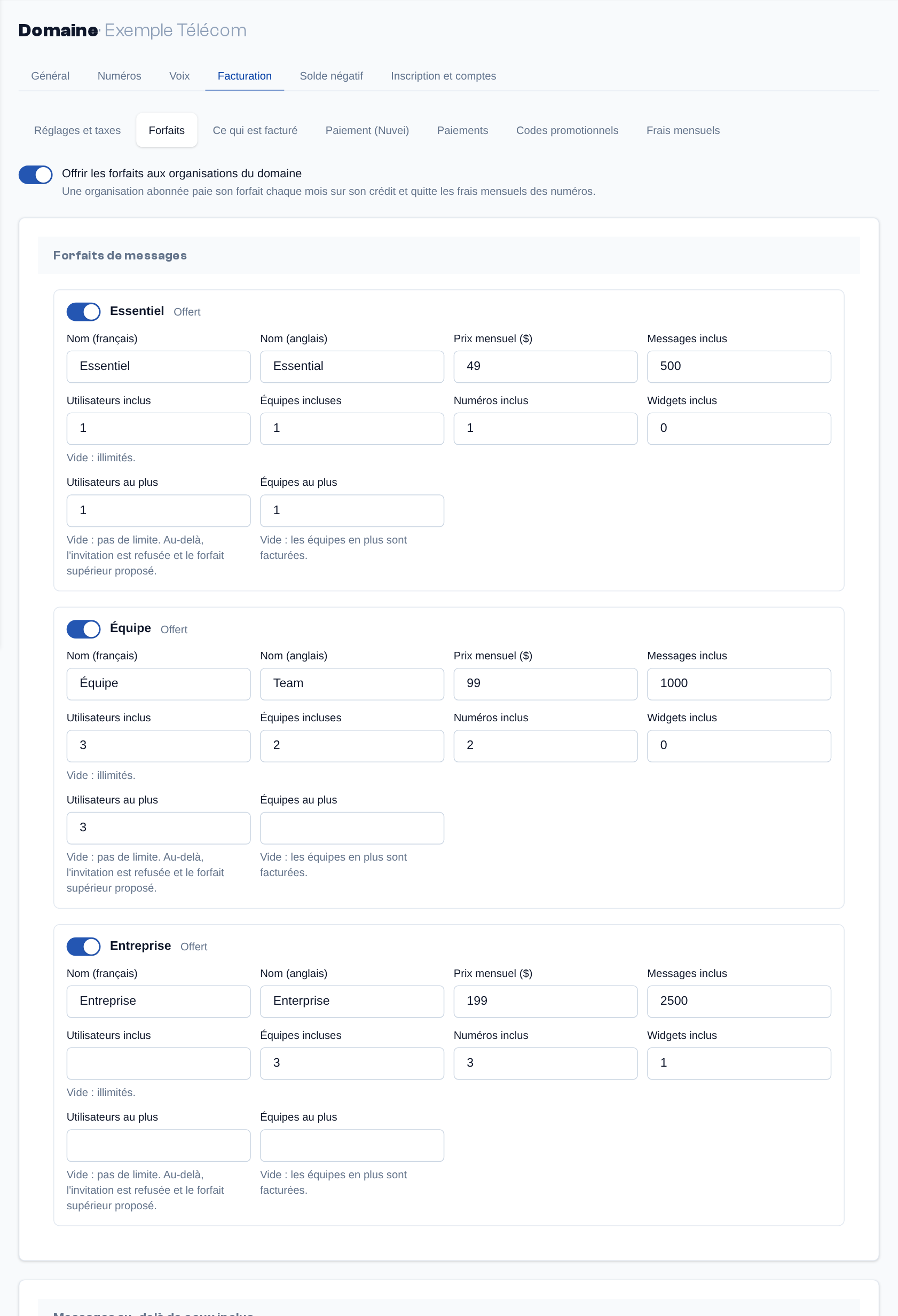 Page Domaine, Facturation → Forfaits : l'interrupteur qui offre les forfaits, puis le prix, les inclusions et les maximums de chaque forfait de messages.
- Ce qui est facturé : pour chaque organisation, ce qui a été débité ce mois-ci (dont les messages et les appels), le mois dernier, le dernier relevé, le prochain relevé estimé, les lignes (pointe du mois, lignes incluses et dépassement) et le solde, avec le total du domaine. L'administrateur de la plateforme y voit en plus tous les domaines ;
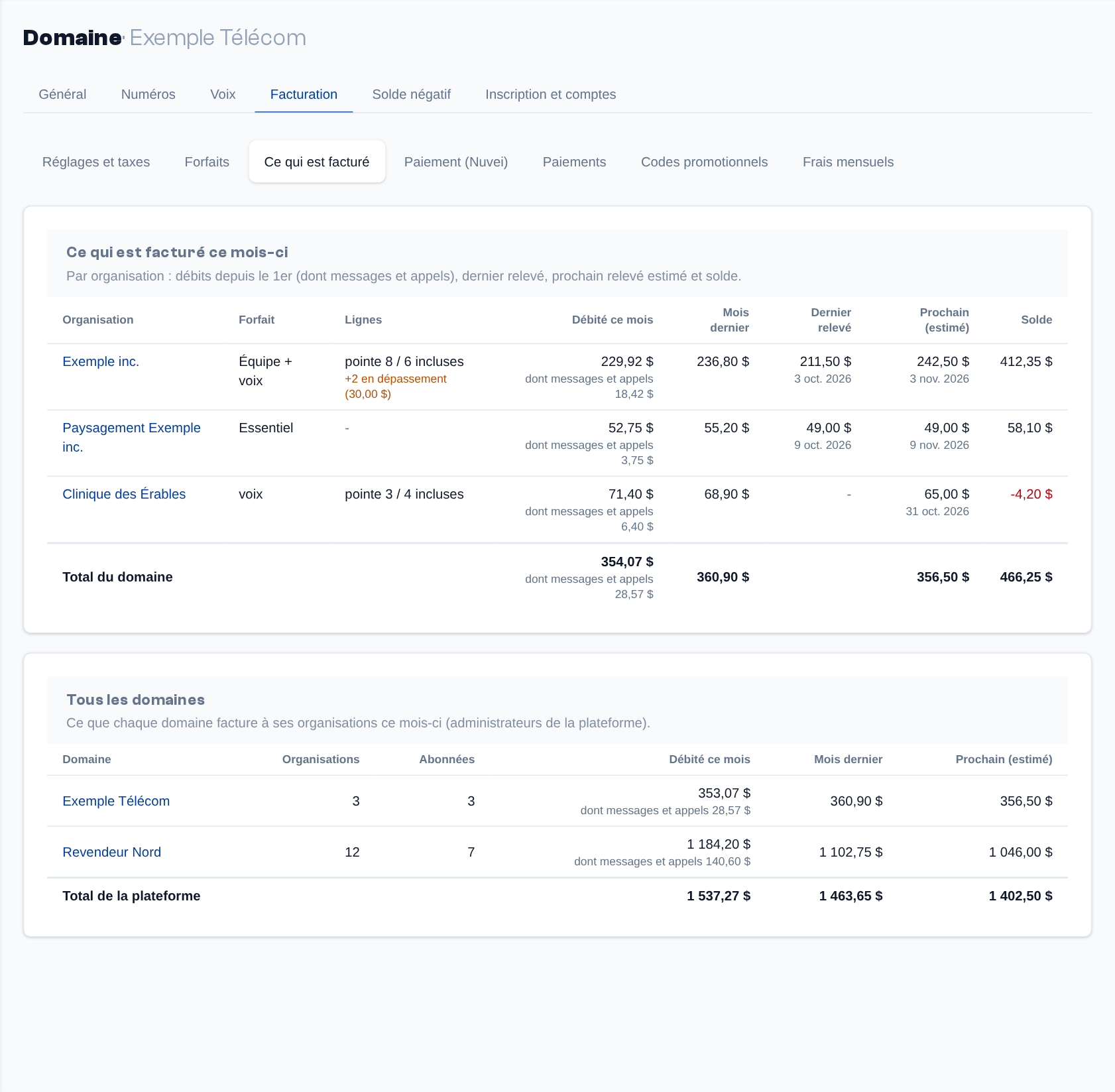 Page Domaine, Facturation → Ce qui est facturé : une ligne par organisation et le total du domaine ; en dessous, pour l'administrateur de la plateforme, tous les domaines.
- Paiement (Nuvei) : le compte de paiement par carte du domaine, avec une liste de contrôle et un test ;
- Paiements : les paiements par carte de vos organisations, avec remboursement et rapprochement ;
- Codes promotionnels : les codes offerts à l'achat de crédit ;
- Frais mensuels : les frais mensuels des numéros, prélevés chaque mois, avec leur historique.
Solde négatif
Ce qui arrive quand le solde d'une organisation passe sous zéro : la période de grâce, puis la suspension, la réserve et enfin la libération des numéros. La page liste les organisations concernées.
Inscription et comptes
- Inscription : l'inscription libre (ouverte ou non), le crédit initial, le nombre d'inscriptions par adresse IP et par jour, le lien vers les conditions d'utilisation, les domaines de courriel bloqués ;
- Captcha : aucun, reCAPTCHA ou Turnstile, pour protéger le formulaire d'inscription ;
- Essai gratuit : un crédit d'essai pour un nouveau compte, avec sa durée et sa fin ;
- Compte et SMS : le délai avant la suppression d'un compte (annulable pendant ce délai), le fuseau horaire par défaut, la longueur maximale d'un SMS et le courriel de bienvenue.
Domaines
Menu latéral > Domaines
La page liste vos domaines. Pour chaque domaine, l'icône de téléphone (« Numéros de téléphone ») ouvre la fiche du domaine, l'engrenage (« Paramètres du domaine ») ouvre sa page Domaine, et la corbeille (super admin, domaine sans organisations) le supprime. « Nouveau domaine » est réservé au super admin.
La fiche d'un domaine contient :
- Domaine : le nom d'affichage, l'identifiant et les adresses (URL) du domaine ;
- Fonctionnalités : les services offerts aux organisations du domaine : Messages (SMS/MMS), Voix, Postes (exige la Voix) et Boîtes vocales de poste et indépendantes. Une organisation n'a que celles du domaine. Elles décident du menu : Conversations, Réglages des messages et Performances avec Messages, Appels et Routage d'appel avec Voix, Postes avec Postes ; les Équipes restent dans tous les cas ;
- pour le super admin : les « Fournisseurs de la plateforme autorisés », les « Trunks voix de la plateforme autorisés » et la case « Autoriser ce domaine à ajouter ses propres fournisseurs » ;
- Admins du domaine (voir ci-dessous) ;
- la carte « Paramètres du domaine », qui ouvre la page Domaine de ce domaine (numéros et affectations, fournisseurs, personnalisation, plans tarifaires, journal SMS, SMTP).
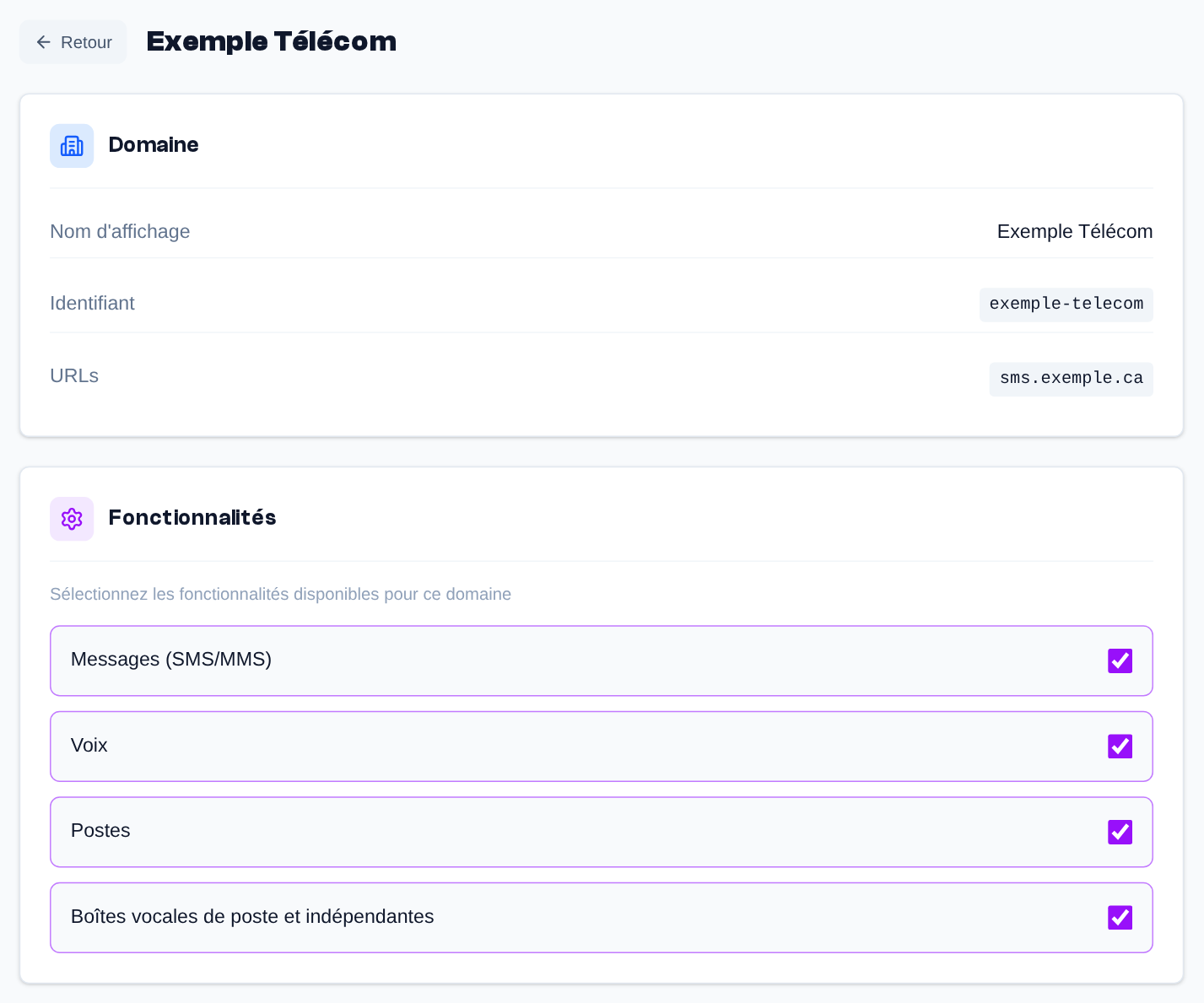 La fiche d'un domaine : nom d'affichage, identifiant et adresses (URL) du domaine.
La personnalisation du domaine s'ouvre par la carte « Personnalisation » de la page Domaine (onglet Général) :
- l'identifiant, le nom d'affichage et les adresses (URL) du domaine ;
- les couleurs d'accent (français et anglais) et l'URL du logo ;
- la « Couleur d'accent de l'app mobile » : celle des boutons et des onglets de l'application Telma pour les comptes de ce domaine (vide : la couleur de l'application) ;
- sous « Accueil, logos et assistance » : la page d'accueil (ce que le domaine met en avant après la connexion et en tête du menu : conversations, numéros ou appels), l'icône de l'onglet (favicon), le logo de la page de connexion, les liens d'assistance (centre d'aide, billets de soutien, nouveautés, état du service), montrés dans le menu Assistance de l'en-tête, et le pied de page affiché sous le formulaire de connexion.
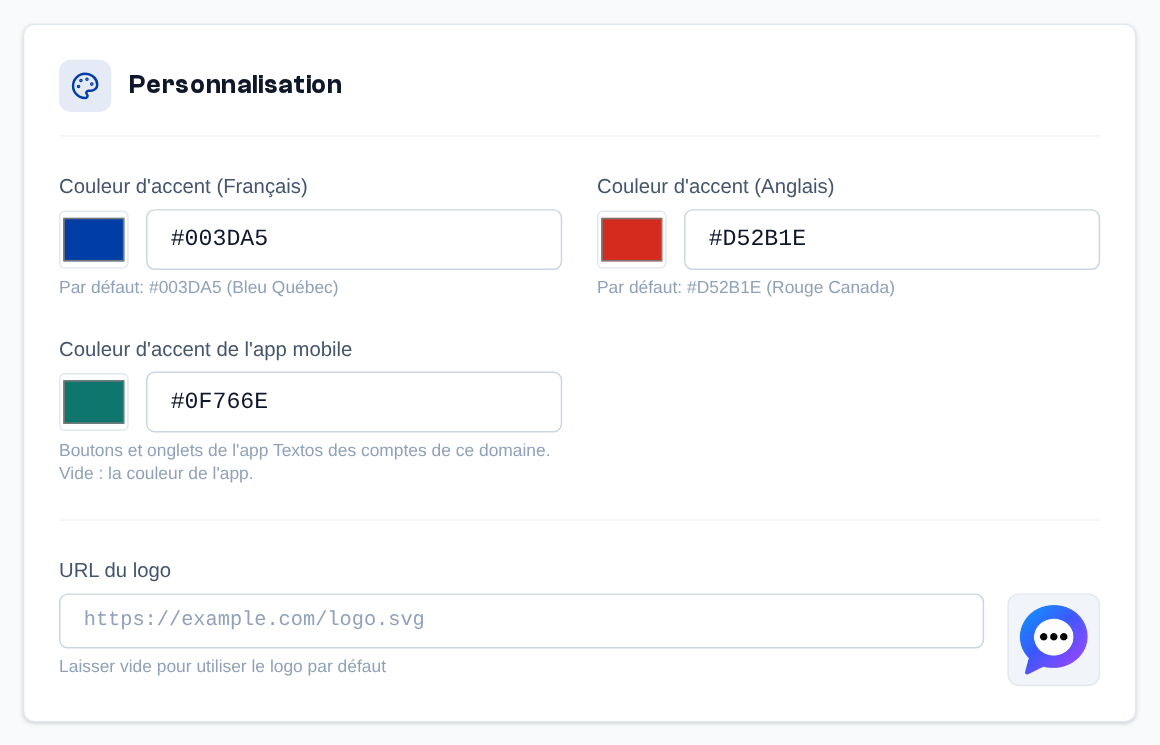 La personnalisation d'un domaine : les couleurs d'accent français et anglais, la « Couleur d'accent de l'app mobile » et l'URL du logo.
Avant de changer les URL, voyez avec l'équipe Telma : une nouvelle adresse doit d'abord pointer vers Telma.
Admins du domaine
Les admins de domaine gèrent les autres administrateurs de leurs domaines :
-
Ouvrez la fiche du domaine (Domaines > icône de téléphone) et descendez jusqu'à la section « Admins du domaine ».
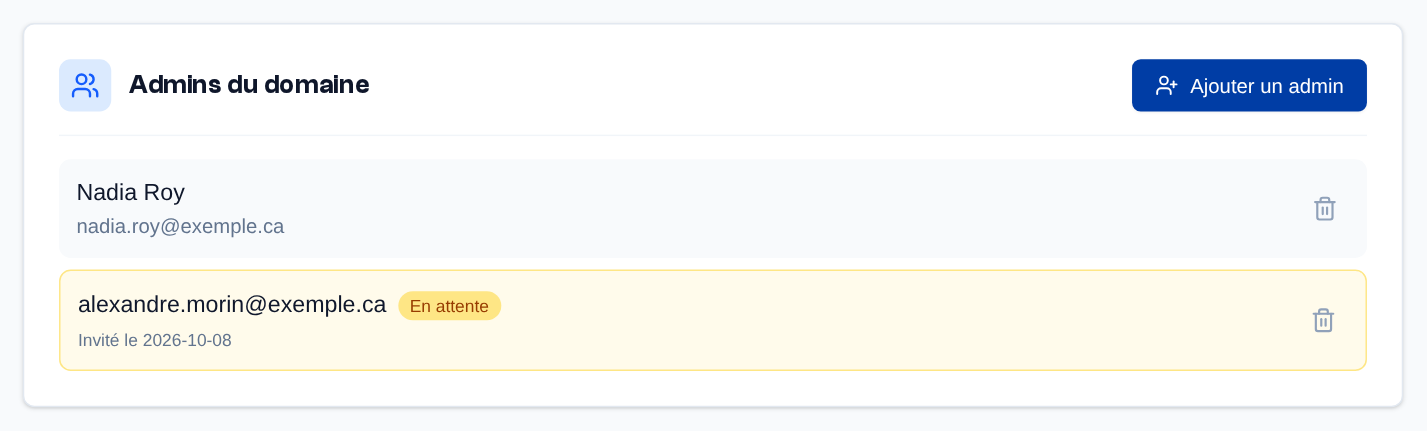 La section « Admins du domaine » : les admins actuels et une invitation « En attente » ; la corbeille retire un admin ou supprime une invitation.
 -
Cliquez sur « Ajouter un admin », entrez l'adresse email de la personne et cliquez sur « Ajouter un admin ».
 « Ajouter un admin » : l'adresse email de la personne ; un compte existant est ajouté tout de suite, sinon une invitation est envoyée.
Si la personne a déjà un compte dans une organisation de vos domaines, elle devient admin du domaine tout de suite ; un compte qui appartient aussi à des organisations hors de vos domaines ne peut pas être ajouté (adressez-vous à l'équipe Telma). Si elle n'a pas de compte, une invitation lui est envoyée et s'affiche « En attente », avec sa date d'envoi ; elle deviendra admin de domaine en créant son compte.
La corbeille à côté d'un admin le retire, après confirmation : s'il n'administre plus aucun autre domaine, il perd la permission de plateforme et ne garde que ses profils dans son organisation. La corbeille d'une invitation en attente la supprime, elle aussi après confirmation.
Fournisseurs (super admin)
Menu latéral > Fournisseurs
Une fiche par fournisseur de la plateforme, avec tout ce qu'on a chez lui :
- SMS / MMS : ses comptes (identifiants, URL de réception à donner au fournisseur, description vue par les domaines, domaines autorisés, « Tester la connexion ») ;
- Voix (trunks) : ses trunks, chacun en « Entrée seulement », « Sortie seulement » ou « Entrée et sortie », avec sa table de coûts (ce que nous coûte un appel sortant) ; le champ « Fournisseur » d'un trunk le range dans la bonne fiche. Quand un fournisseur livre l'entrée et la sortie sur deux circuits, on crée deux trunks : celui d'entrée, en « Entrée seulement », désigne celui de sortie dans « Sortie par », et les appels sortants et renvois de ses numéros passent par ce circuit de sortie ;
- Fournisseurs de numéros : l'achat de numéros par l'API du fournisseur, quand il en a une ;
- Numéros : tous les numéros qu'on a chez lui, avec leurs capacités (SMS, MMS, voix) et le trunk de provenance de la voix, à choisir dans la liste. « Ajouter des numéros » les crée dans un domaine autorisé, avec leur compte SMS et, au besoin, leur trunk ; la sélection se déplace vers un autre domaine ; la corbeille retire un numéro libre. Un avertissement signale les numéros qui ont la voix sans trunk de provenance.
L'affectation d'un numéro à une organisation se fait dans la page Domaine. Plus bas : les « Coûts des appels » (tables de coûts), la marge de la plateforme et les portages de numéros.
Infrastructure (super admin)
Menu latéral > Infrastructure
- Serveurs voix : « Ajouter un serveur », puis, pour chaque serveur : son nom, son adresse et son port, « Accepte de nouveaux postes », la « Connexion donnée aux apps », les « Écoutes SIP » (UDP, TCP, TLS, avec leur port et, pour TLS, le certificat), l'« Adresse publique (NAT) » et les « Réseaux locaux », et le nombre de postes qu'il porte. « État réel » montre ce qui tourne vraiment (version, transports, audio, fuseau, appels en cours) ; quand des écoutes enregistrées ne sont pas encore appliquées, « Redémarrer quand aucun appel » redémarre le serveur dès qu'il est libre.
- Réglages voix de la plateforme, valables pour tous les domaines : l'« Attente maximale après la notification push » (le temps laissé à l'application mobile pour se réveiller), les « Appareils par poste » (appareils connectés en même temps sur un poste, 3 par défaut, sauf si le poste a sa propre valeur), le « Contrôle du trunk d'arrivée » (désactivé, signaler seulement ou refuser l'appel) et les « Postes de test 600 (écho), 601 (message) et 602 (musique d'attente) activés ». Les serveurs voix les appliquent en moins de 30 secondes.
- Appels sortants de la plateforme : l'interrupteur général. « Suspendre tous les appels sortants » refuse tout appel sortant de toutes les organisations (postes, renvois, codes d'appel) et coupe les appels en cours en quelques secondes ; les appels entrants continuent. Dessous : les organisations suspendues de tous les domaines et les derniers événements de sécurité.
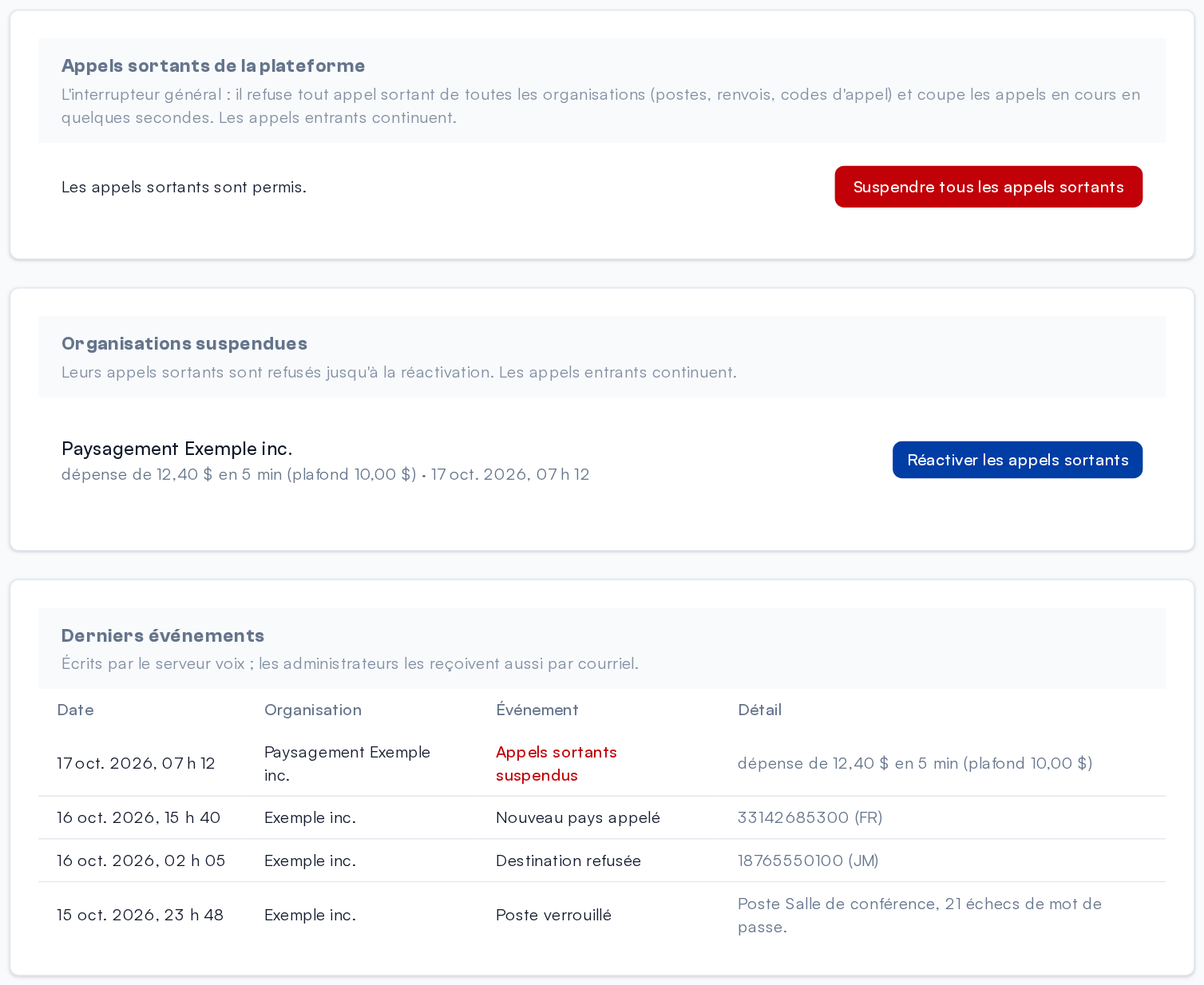 Infrastructure : l'interrupteur des appels sortants de la plateforme, les organisations suspendues et les derniers événements de sécurité.
Aide et support
Raccourcis clavier
| Raccourci | Action |
|---|---|
| Entrée | Envoyer le message (champ de message d'une conversation) |
| Entrée | Ajouter la note (panneau Notes) |
| Maj+Entrée | Passer à la ligne dans une note |
| Échap | Fermer une fenêtre de dialogue (pages d'administration) |
Messages d'erreur courants
| Message | Que faire |
|---|---|
| « Identifiants invalides » | Vérifiez votre adresse email et votre mot de passe, ou utilisez « Mot de passe oublié ? ». |
| « Cette invitation est invalide ou a expiré » | Demandez à votre admin de renvoyer l'invitation. |
| « Ce lien de réinitialisation est invalide ou a expiré. » | Refaites la demande depuis « Mot de passe oublié ? » ; le lien est valable 24 heures. |
| « L'envoi a échoué. Réessayez ou contactez un administrateur. » | Réessayez ; si l'erreur persiste, votre admin vérifie le numéro de l'équipe et les crédits de l'organisation. |
| « Accès refusé » | Vos profils ne donnent pas la permission nécessaire : adressez-vous à un admin. |
Besoin d'aide ?
Pour une question sur votre compte, vos équipes ou vos droits, adressez-vous à un admin de votre organisation. Pour ce qui relève de la plateforme (domaines, crédits), votre admin contacte l'équipe Telma. Quand votre fournisseur a des liens d'assistance, le menu Assistance de l'en-tête y mène.